
有时候电脑上一些文件不想被别人看见,就会将其设置成隐藏,自己想让它显示才会显示,但是有些用户将其设置隐藏后不知道怎么显示了,这可怎么办?那么下面小编就来教教大家win10电脑怎么显示隐藏文件的操作。
1,首先,按下“win+e”快捷键打开“我的电脑”,然后依次点击窗口中的“查看”——>“选项”。如下图所示
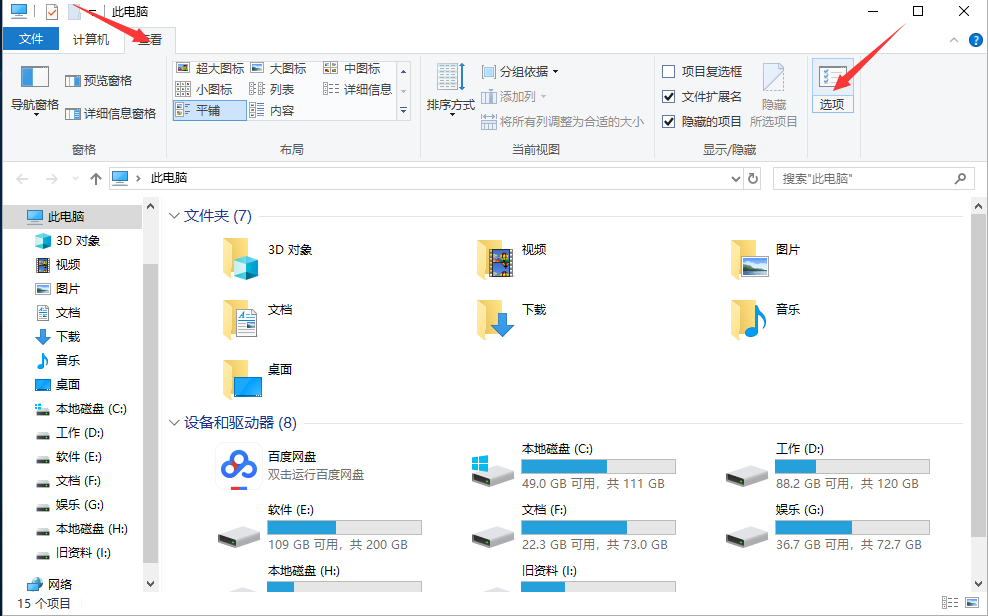
显示隐藏文件夹载图1
2,在弹出的新窗口的上方点击“查看”,在高级设置里面往下拉就会看到一个隐藏文件和文件夹的项目,然后点击“显示的文件,文件夹和驱动器”。如同下所示
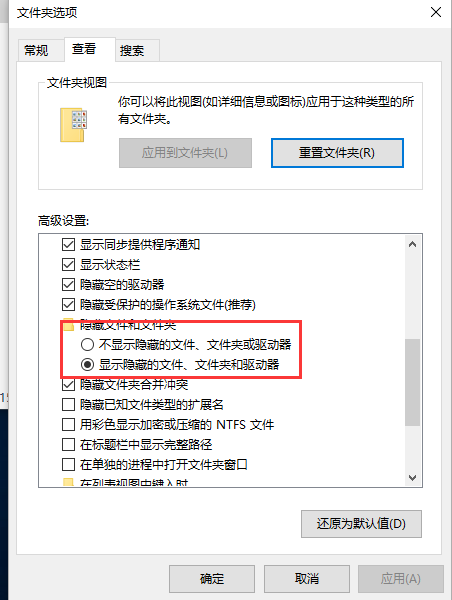
文件夹载图2
3,当我们将隐藏受保护的操作系统文件取消选中的话,就会弹出一个警告窗口,我们点击是即可。这样电脑中所有隐藏文件都会被显示出来。
好了以上就是win10电脑打开隐藏文件的操作流程啦~
 热门视频
热门视频
 换一批
换一批


