
u盘使用范围广泛,不仅可以用于存储各类资料,还支持重装系统,如果想要用u盘来重装系统就需要制作u盘启动盘了。还有很多小伙伴不清楚怎么操作呢?下面小编就来分享一下u盘启动盘的制作方法,简单快速。
如何制作u盘启动盘
1.首先下载并安装小编一键重装系统工具,然后选择u盘启动选择,接着将u盘插入电脑,点击软件界面上的制作启动u盘按钮,进入下一步。

u盘启动盘载图1
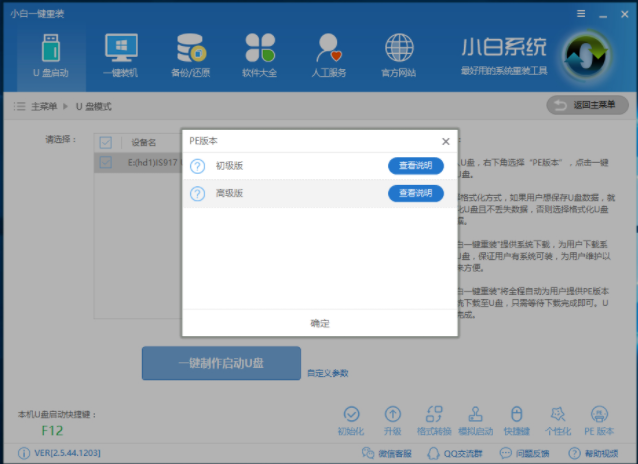
2.在出现的PE版本选择界面中选择高级版,进入下一步。
如何制作u盘启动盘载图2
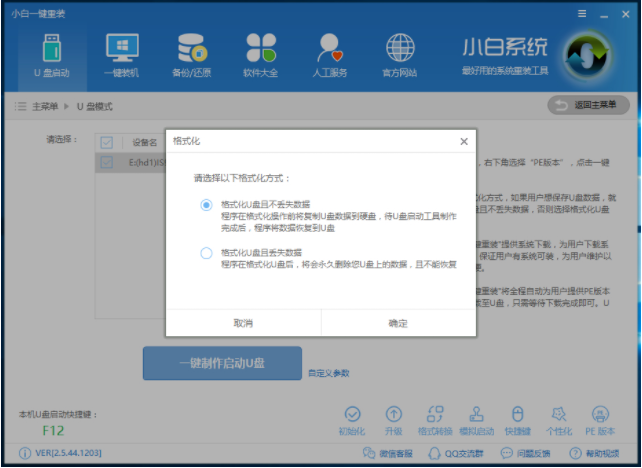
3.在格式化选项中点击格式化U盘且不丢失数据,然后点击确定按钮,进入下一步。
启动盘载图3
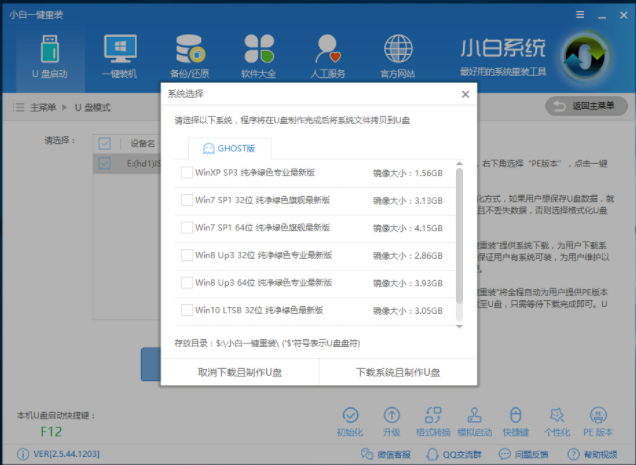
4.小白软件提供各类windows系统下载,您可以选择制作带系统的u盘启动工具,如果您暂时不想安装系统,您可以点击【直接制作U盘】按钮,直接进入下一步。
u盘启动载图4
5.接下来小白软件就会自动开始制作u盘启动盘了,耐心等待制作完成即可。

u盘启动载图5
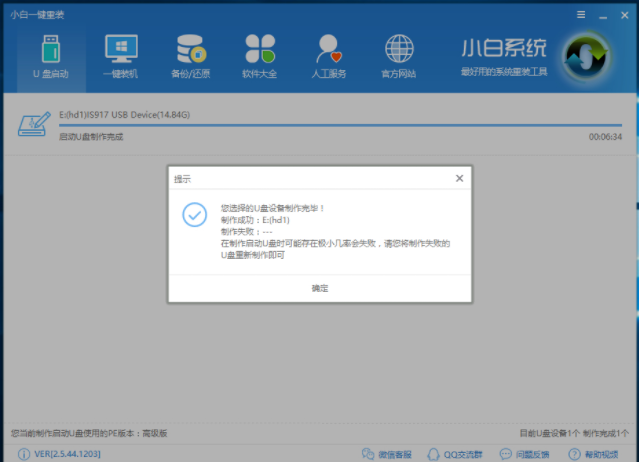
6.一段时间的等待后u盘启动盘制作完成,弹出相关的提示。
启动盘载图6
现在知道如何制作u盘启动盘了吧,希望对您有帮助。
 热门视频
热门视频
 换一批
换一批


