
有win10用户打开电脑后,发现桌面上竟然没有“我的电脑”图标,非常影响用户的操作。其实只要简单的几步操作就可以恢复,下面小编就给大家分享win10设置桌面显示我的电脑图标的方法。
1,首先,右键鼠标点击桌面空白处,选择“个性化”,如图下所示;

桌面载图1
2,在窗口右侧鼠标点击“桌面图标设置”,如图下所示;
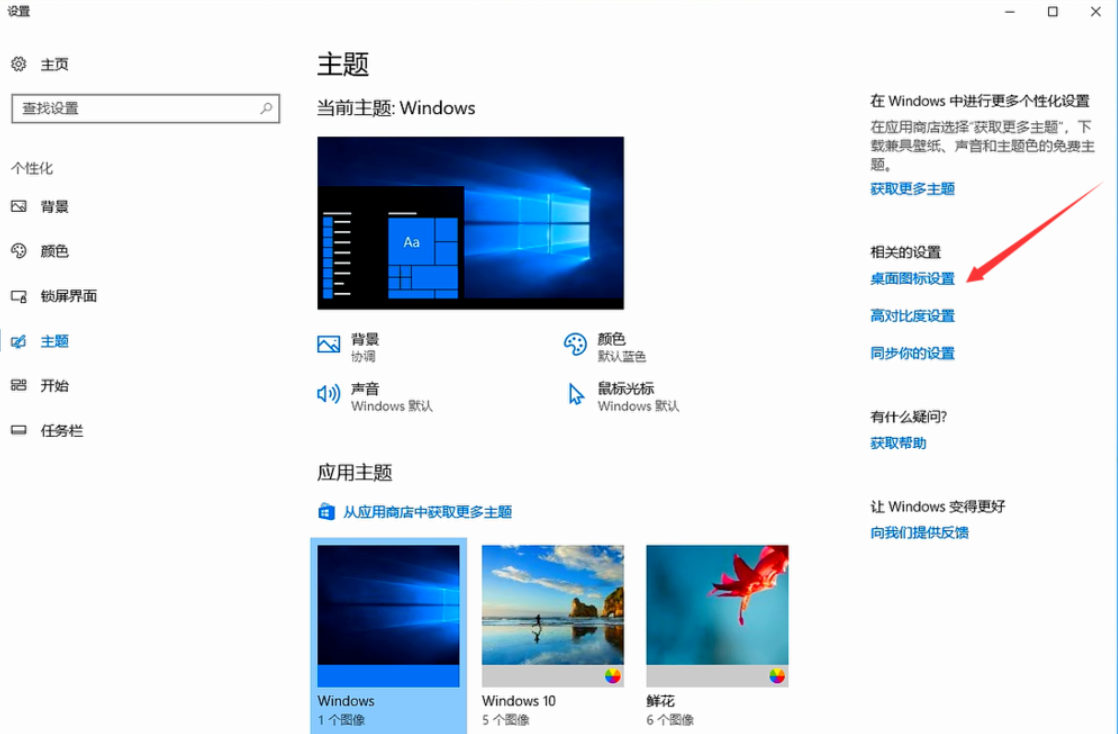
桌面载图2
3,接着在桌面图标设置窗口中,勾选“计算机”,最后点击确定即可,如图下所示;
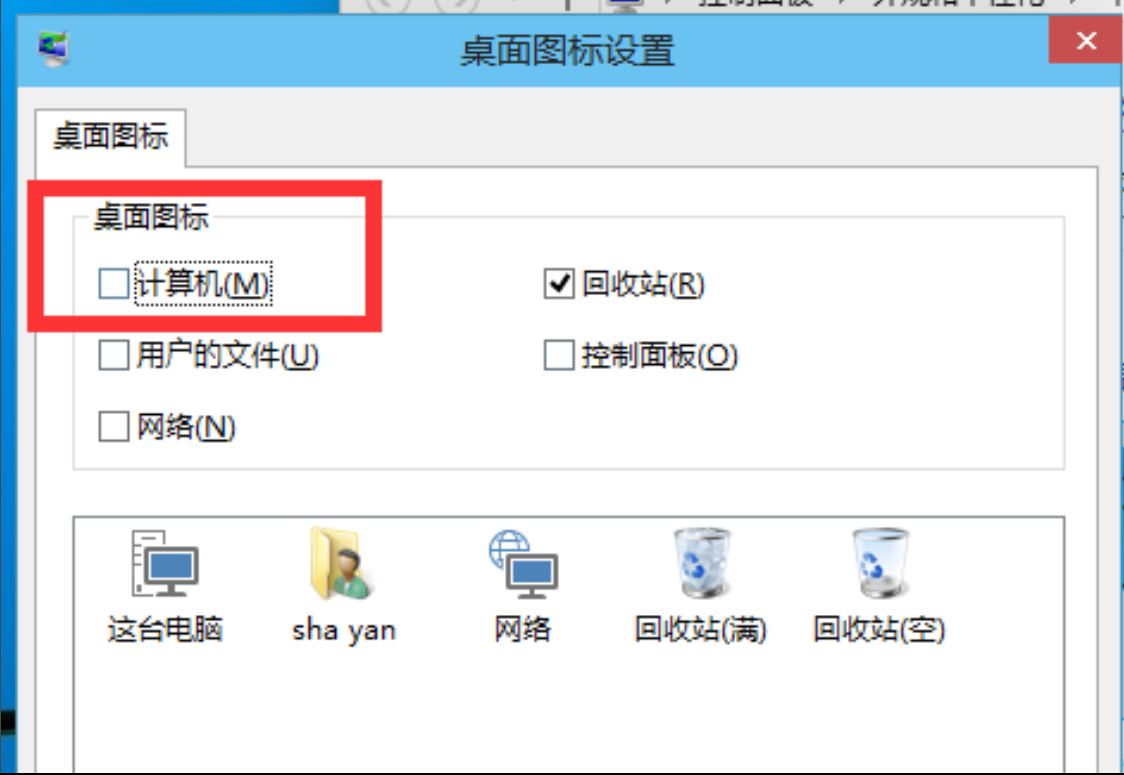
win10桌面载图3
二,建立快捷键
1,首先,打开“回收站”,进入页面后,点击“桌面”(当然也可以点击上的箭头)如图下所示;
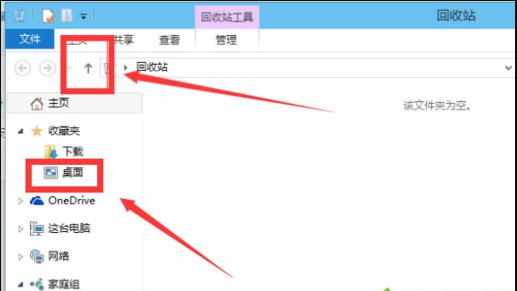
我的电脑载图4
2,在页面中找到“这台电脑”,然后将其移到桌面即可,如图下所示;
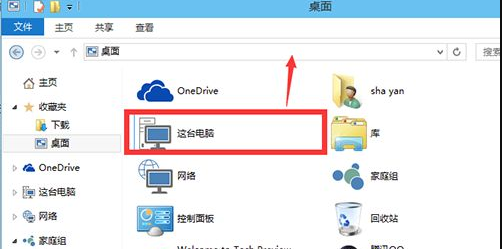
桌面载图5
好了~以上就是win10桌面显示我们的电脑的操作方法啦~就是怎么简单~
 热门视频
热门视频
 换一批
换一批


