
很多电脑小白在使用电脑的时候,都会直接把软件安装在c盘中,导致c盘内存越来越小,最后直接爆满,影响电脑的正常运行。那么为了避免电脑c盘满了的情况,下面就来看看小编是怎么操作的吧。
电脑c盘满了怎么办
1.从下图中我们可以看到该电脑的系统盘为C盘,现在已经变成红色,说明空间已被塞满,这重影响了操作系统的流畅性。下面来看看解决方法。

c盘满了载图1
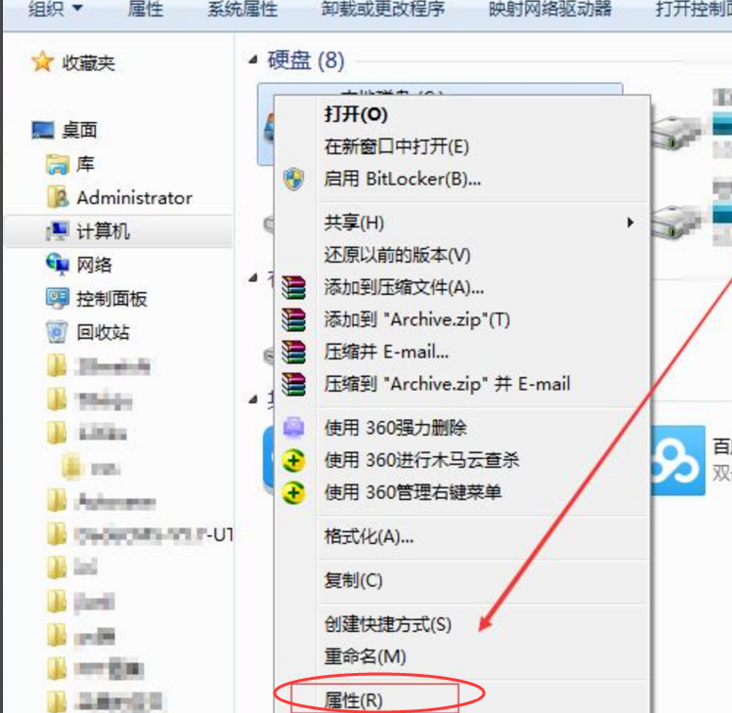
2.双击打开计算机,然后右键本地磁盘c,选择属性打开,进入下一步。
c盘满了载图2
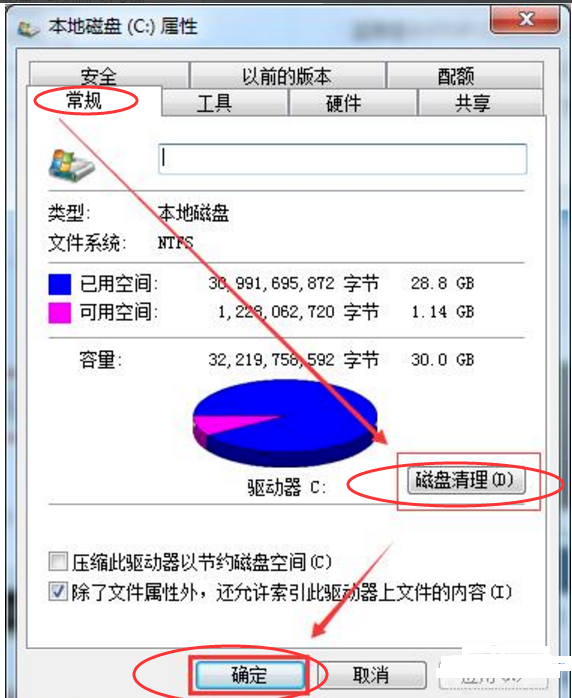
3.在出现的窗口中点击磁盘清理,进入下一步。
c盘满了怎么办载图3
4.这时软件会自动扫描c盘中的各类垃圾文件,扫描完毕后勾选需要删除的文件,点击确定就可以了。

电脑c盘载图4
垃圾文件删除后重启电脑,c盘满了这个问题就可以解决了。
 热门视频
热门视频
 换一批
换一批


