
很多人在使用U盘的时候可能会经常遇到很多问题,比如U盘被写保护的情况,其实导致U盘出现这种情况的原因是比较多的,但是对应的解决方法也很简单哦,那么现在就来看一下操作流程是怎样的吧,很简单的。
u盘被写保护怎么处理
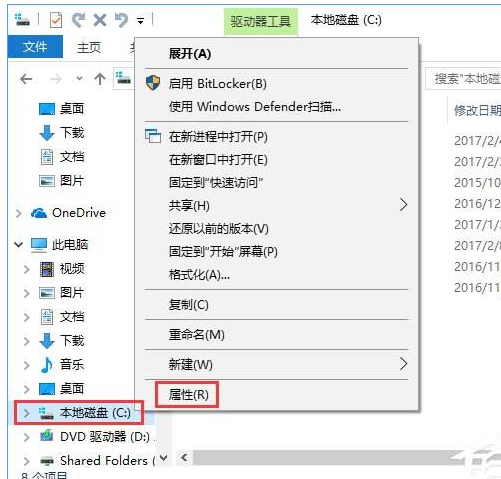
1、以Win7为例说明,打开我的电脑,鼠标右键选择被写保护的U盘盘符,选择属性打开。
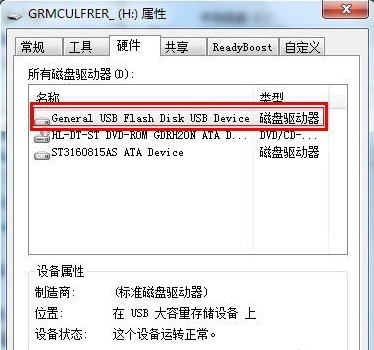
2、在打开的u盘属性界面中切换到硬件选项,选择被写保护的u盘,然后点击右下角的属性按钮,进入下一步。
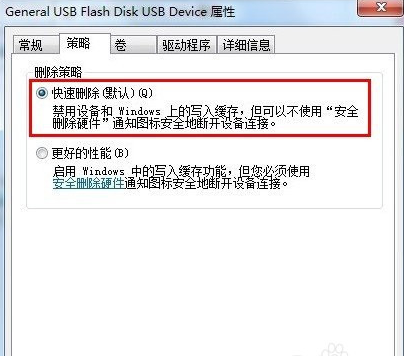
3、在弹出的硬件属性界面中切换到策略选项,进入下一步。
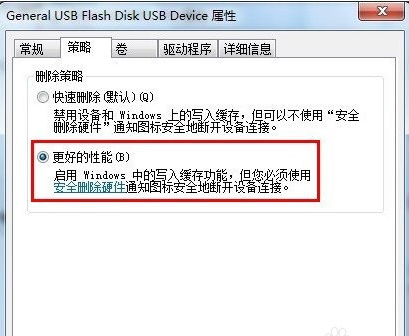
4、将策略修改为“为提高性能而优化”,然后点击确定并应用就可以了。
重启电脑u盘写保护的问题就基本可以得到解决了。
 热门视频
热门视频
 换一批
换一批


