
扫描仪是利用光电技术和数字处理技术将各种形式的图像信息输入计算机的重要工具,是办公中必不可少的设备。但是还有很多用户不清楚win7扫描仪在哪里?那么下面小编就带大家一起看看win7扫描仪的位置在哪。
1、点击开始菜单,点击“控制面板”;
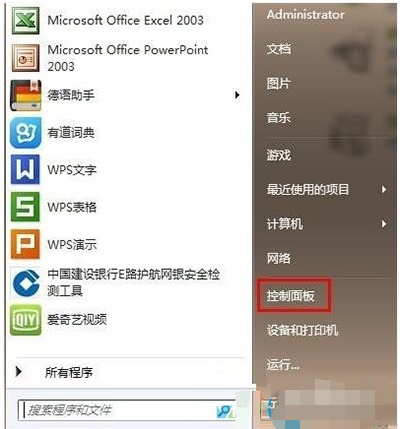
win7扫描仪图详解-1
2、将查看方式修改为“类别”,点击“查看设备和打印机”;
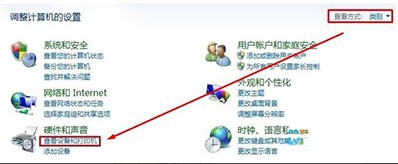
扫描仪图详解-2
3、选中打印机然后点击“开始扫描”;
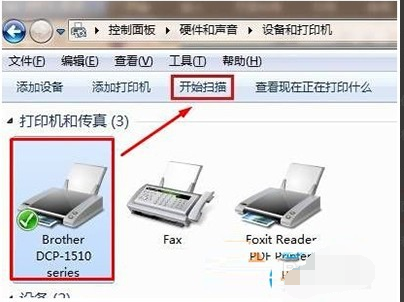
win7扫描仪图详解-3
4、然后将需要扫描的图纸放到扫描仪中,盖好盖子,点击“扫描”即可。
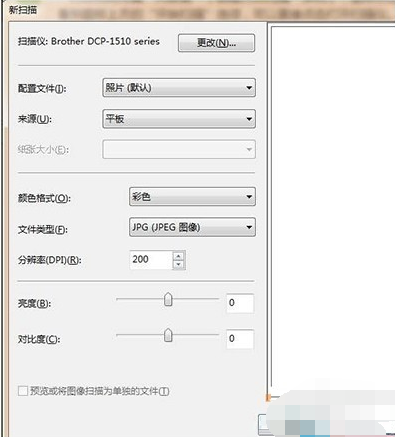
win7扫描仪图详解-4
5、按下“Win+R”组合键打开运行,在框中输入:wiaacmgr 按下回车键即可打开扫描功能;
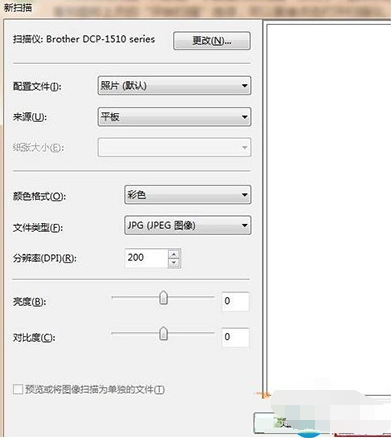
win7扫描仪在哪里图详解-5
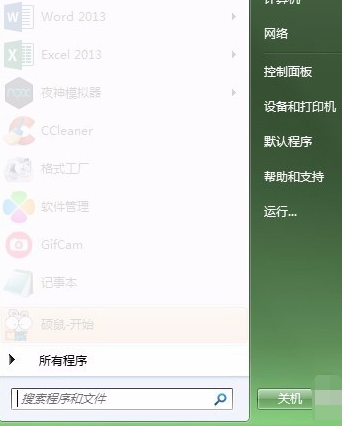
我们还可以创建快捷方式1、点击电脑左下角“开始”按钮,打开搜索框win7扫描仪在哪里图详解-6 2、在搜索框里输入“wiaacmgr”,可以找到“wiaacmgr“应用程序win7扫描仪图详解-7 3、右键”wiaacmgr“,点击“发送到”——“桌面快捷方式”win7扫描仪在哪里图详解-8 4、桌面便出现了“wiaacmgr”快捷方式,这个就是扫描仪的快捷方式。如果觉着不方便,可以重命名为扫描仪。扫描仪图详解-9win7图详解-10
 热门视频
热门视频
 换一批
换一批


