
教您电脑开机密码怎么设置的?小伙伴你们知道怎么给电脑设置开机密码,估计大多数的人都不清楚吧,要是你不喜欢别人随意动用你的电脑的话,那么就给电脑设个开机密码吧。小编这就来把电脑设置开机密码的方法带给大家。
教您电脑开机密码怎么设置的?
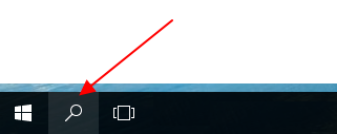
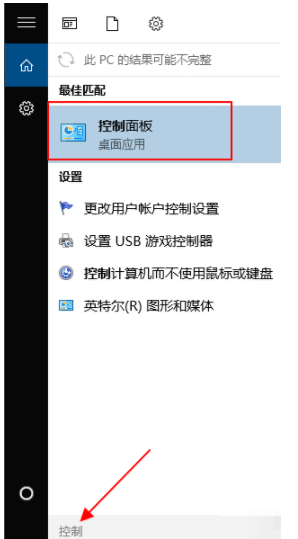
1、点击桌面左下角的搜索按钮打开搜索框,输入“控制”两个字搜索控制面板入口。在搜索结果中找到控制面板的选项,并点击打开。
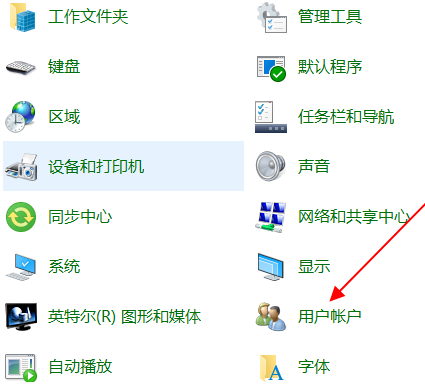
2、在控制面板中找到用户账户的按钮,点击进入下一步。
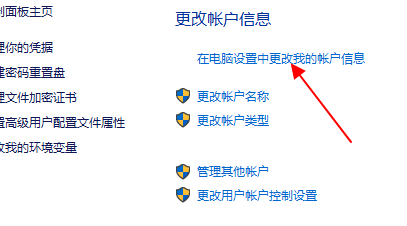
3、在账户页面,“更改账户信息”的字样下面有一项是“在电脑设置中更改我的账户信息”的入口,点击打开。
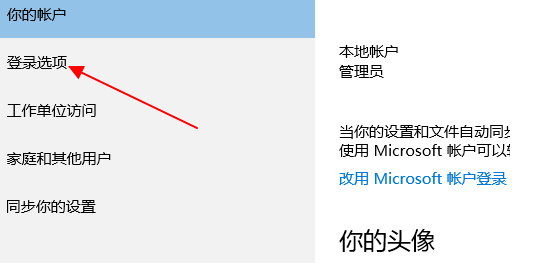
4、在左侧找到登录选项的内容,点击打开。
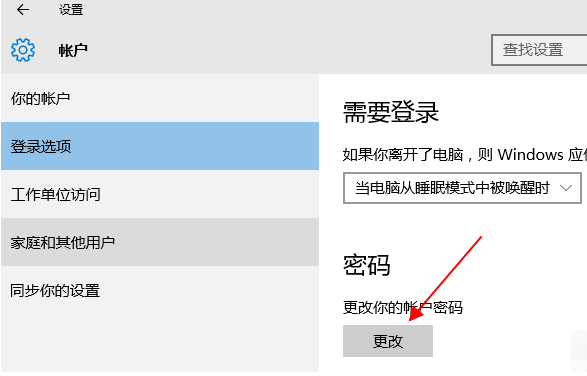
5、在右侧需要登录的下方有密码的一项,这里如果你是第一次设置那么显示的是“添加”,如果你之前已经设置过登录密码,那么就是更改。我已经设置过了,所以是更改。
 热门视频
热门视频
 换一批
换一批


