
电脑怎么设置开机密码?进行设置电脑开机密码的方法其实并没有大家想象当中的那么复杂,反而只是几个简单的操作步骤,话不多说,小编这就来将电脑设置开机密码的方法来分享给大家,一起来看看吧。
电脑设置开机密码的方法
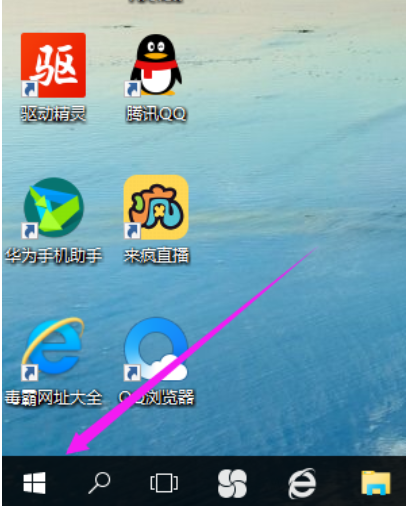
1、首先,点击桌面的“开始”按钮。
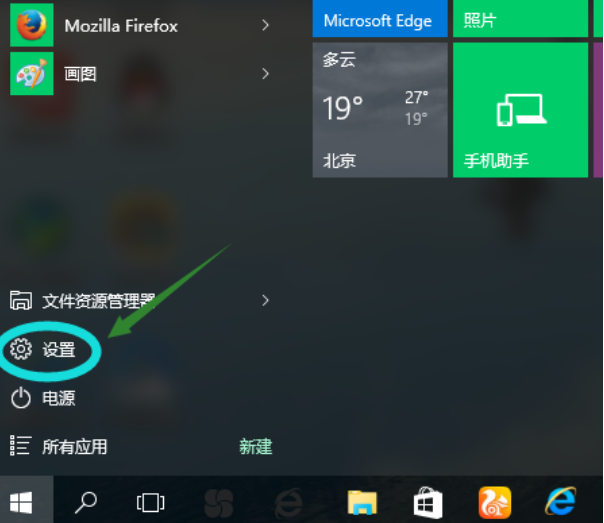
2、找到“设置”,这跟其他系统版本没有多大的区别,或者说win10的开始菜单跟简洁。
3、进入到设置界面后,找到“账户”这个选项,然后点击进去。

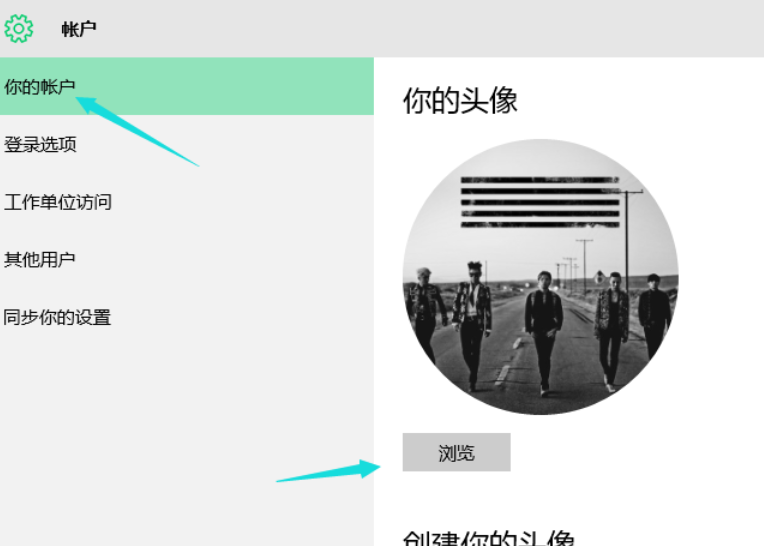
4、进入到账户设置界面后,点击“你的账户”,我们可以点击“浏览”选选张美美或者炫酷的图片,作为帐户登陆时候的头像。
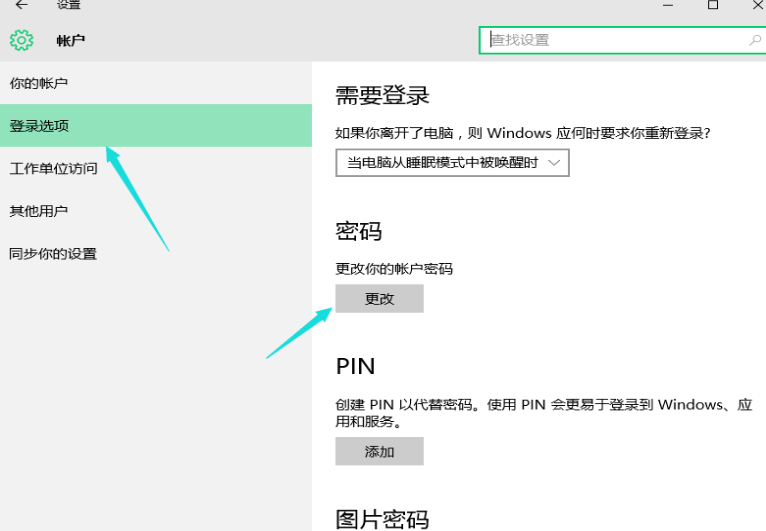
5、设置好头像后,点击“登录选项”,然后点击“更改”。
6、在这里,因为小编之前就已经设置过密码,所以在设置新的密码之前,先输入原先的秘密,输入完旧密码后,点击“下一步”。

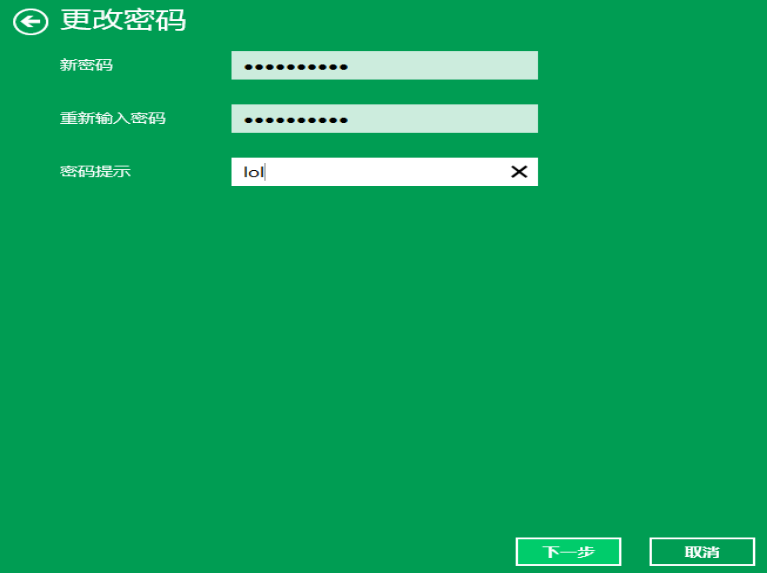
7、如果新用户,点击“添加”会直接跳到这个界面,这里输入密码,输入两次,在密码提示那里,是为了防止哪次忘记开机密码时,看到提示后会马上想起来的效果。输好密码和密码提示,点击“下一步”。即可完成电脑密码设置。
 热门视频
热门视频
 换一批
换一批


