
win7如何更改用户名字-win7用户名字更改教程?
在没有更改win7系统用户名的情况下,我们将默认命名为administrator,但这个用户名是既无特色也难以记起,我们可以在用户帐户中更改自己喜欢的用户的名字,下面一起来看看。
win7用户名字更改教程
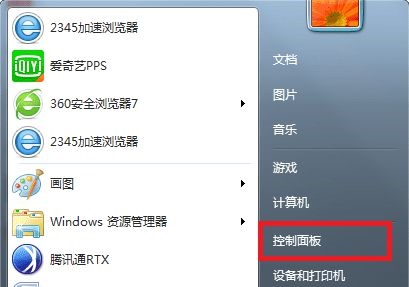
1、首先点击左下角的开始按钮,打开“控制面板”
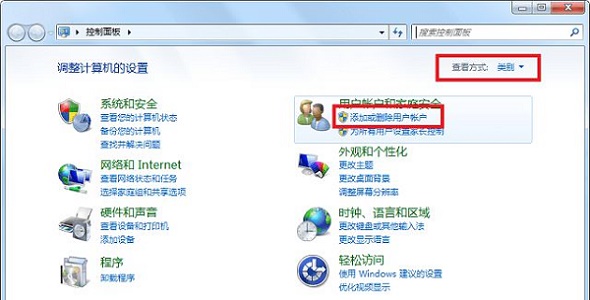
2、查看方式选择“类别”,点击打开图示位置的“添加或删除用户账户”
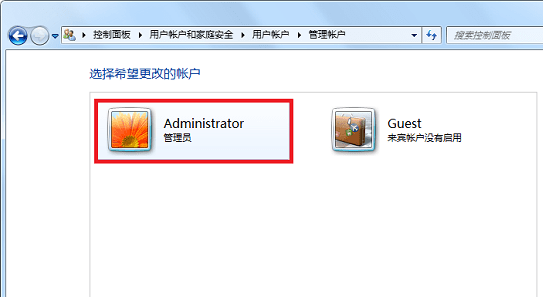
3、点击需要更改用户名的账户。
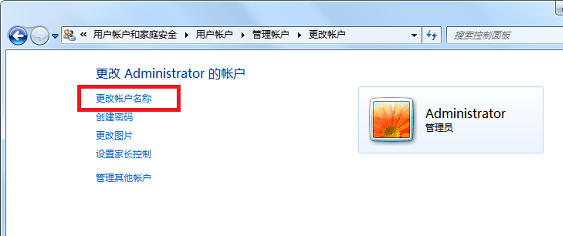
4、再点击图示位置的“更改账户名称”
5、然后在图中标记处输入新的账户名,再点击“更改名称”即可。

以上就是win7用户名字更改教程介绍了,大家快去把默认的用户名更改成自己喜欢的名字吧。
 热门视频
热门视频
 换一批
换一批


