U盘教程 win7教程 win10教程 win11教程

win7更改开机密码在哪里设置?win7更改开机密码教程

发布时间:2022-07-27 作者:admin 来源:石大师官网

  win7更改开机密码在哪里设置?通过设置开机启动密码,可以帮助用户防止其他人登录我们的系统账户,提高安全性,那如果需要更换密码的话,应该在哪里设置呢?

  win7更改开机密码的方法

  1、双击打开“计算机”

win7更改开机密码在哪里设置?win7更改开机密码教程

  2、找到“打开控制面板”,如图所示。

win7更改开机密码在哪里设置?win7更改开机密码教程

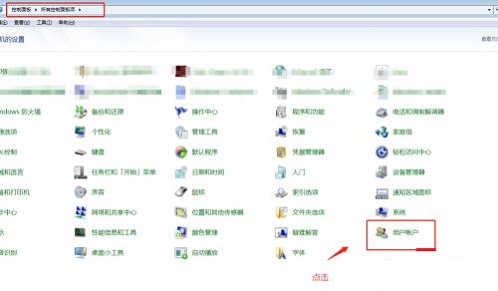
  3、接着在图示位置找到并进入“用户账户”

win7更改开机密码在哪里设置?win7更改开机密码教程

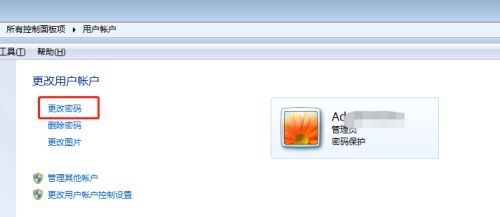
  4、点击左侧的“更改密码”

win7更改开机密码在哪里设置?win7更改开机密码教程

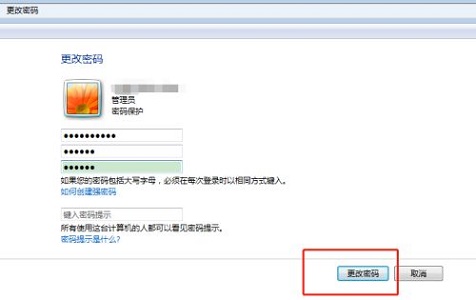
  5、在上方输入旧密码,下面2个文本框中输入新密码。

win7更改开机密码在哪里设置?win7更改开机密码教程

  6、最后点击图示的“更改密码”就可以保存了。

win7更改开机密码在哪里设置?win7更改开机密码教程

  以上就是win7更改开机密码的方法介绍了,是不是非常简单呢,学会的朋友现在就可以去更改开机密码保护我们的隐私了。

上一篇:win7如何更改电脑桌面文件储存路径位置?win7桌面文件路径改成D盘 下一篇:win7如何修改系统信息?win7修改oem信息的方法教程
热门视频
换一批
教程排行