U盘教程 win7教程 win10教程 win11教程

win7如何修改鼠标样式?win7鼠标样式设置方法教程

发布时间:2022-07-27 作者:admin 来源:石大师官网

  win7如何修改鼠标样式?正常情况下,每个系统都会使用默认的设置与图案,但是也支持用户自己自定义想要的样式,比如鼠标指针样式,那么在win7系统中,要怎么修改鼠标样式设置呢?

  win7鼠标样式更改教程

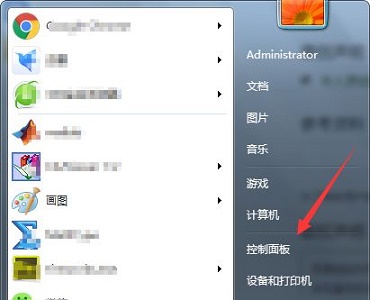
  1、首先打开控制面板。
win7如何修改鼠标样式?win7鼠标样式设置方法教程

  2、找到其中的“外观和个性化”

win7如何修改鼠标样式?win7鼠标样式设置方法教程

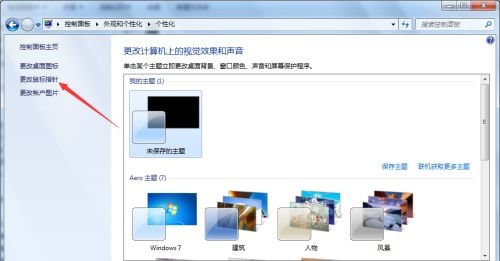
  3、点击左侧“更改鼠标指针”,如图所示。

win7如何修改鼠标样式?win7鼠标样式设置方法教程

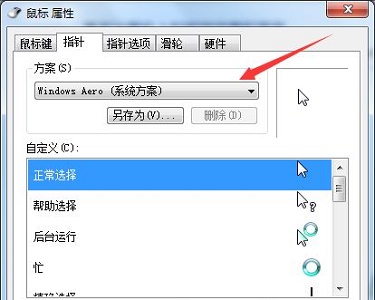
  4、点击图示位置的方案。

win7如何修改鼠标样式?win7鼠标样式设置方法教程

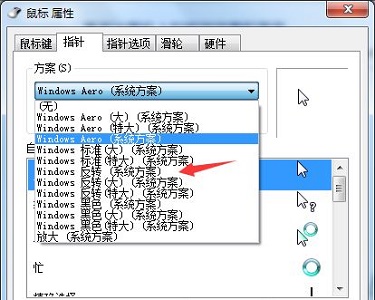
  5、就可以选择想要的指针了。

win7如何修改鼠标样式?win7鼠标样式设置方法教程

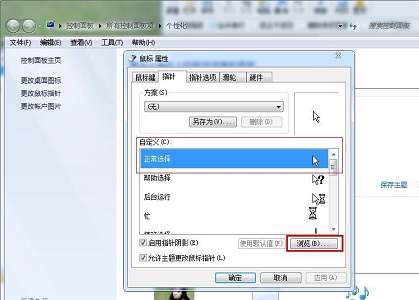
  6、还可以点击下方的浏览自定义鼠标指针。

win7如何修改鼠标样式?win7鼠标样式设置方法教程

  以上就是win7鼠标样式更改教程介绍了,想要让鼠标有个性的朋友现在就可以去更改鼠标样式了。

上一篇:win7如何更改计算机名称?win7计算机名称更改教程 下一篇:win7怎么更改时间格式?win7时间格式怎么设置教程
热门视频
换一批
教程排行