
win11登录方式怎么改?一些用户使用不习惯系统默认登录方式,想要重新设置一下win11系统登录方式,那么该怎么操作?下面和大家分享操作方法。
win11登录方式怎么改?
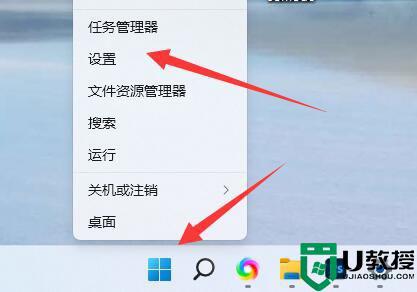
1、首先我们右键开始菜单,打开“ 设置 ”。
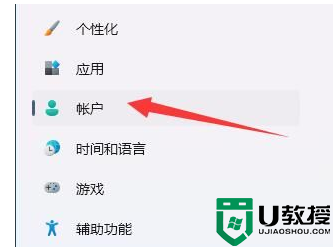
2、接着打开左边的“ 账户 ”设置。
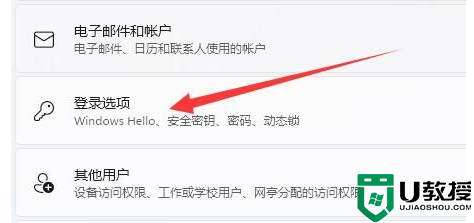
3、然后点开右侧“ 登录选项 ” 。
4、打开后,如果没有密码需要先“ 添加 ”密码。
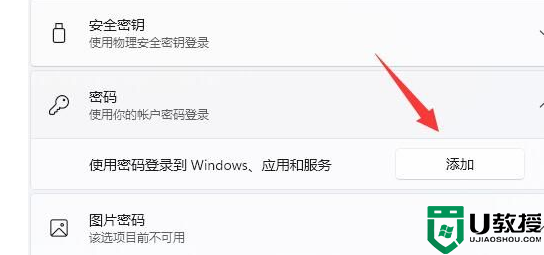
5、添加密码后,想要其他登录方式就可以进行添加了。
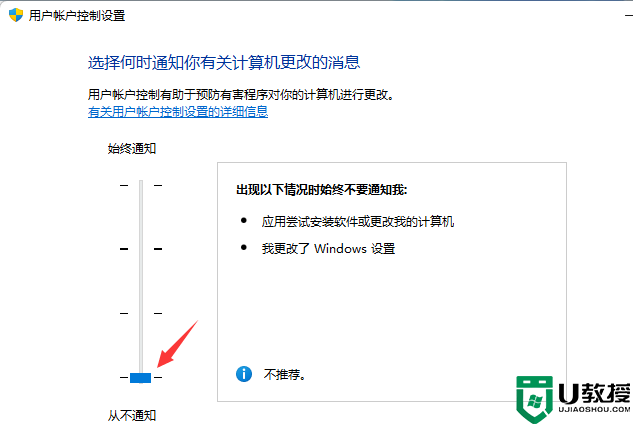
6、 最后一个被添加的登录方式,就会被自动设置为默认登录方式 。
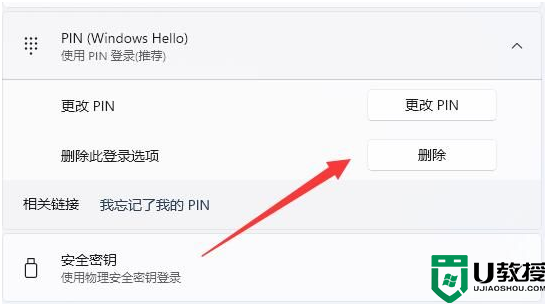
7、举例来说,这里我们最后添加的是pin码登录,那么默认就要用pin码登录。
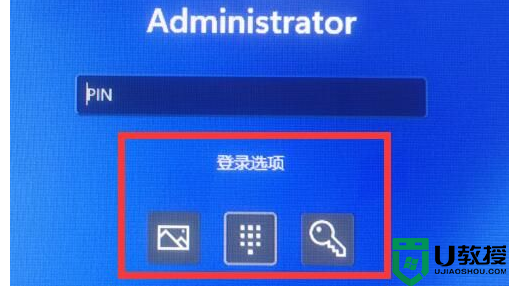
8、想要修改登录方式的话,可以点击下方图标进行修改。
上述分享win11系统修改登录方式的方法,选择适合自己的方式,可以让我们更好的操作电脑。
 热门视频
热门视频
 换一批
换一批


