
Win10电脑快捷键怎么设置?快捷键可以让我们脱离相对缓慢和繁琐的操作,通过一个或一组按键,即时实现电脑的某项功能。电脑快捷键有很多,那么我们如何根据自己的使用习惯进行设置快捷键呢?我们来看看这篇Win10快捷键设置修改教程吧。
Win10快捷键设置修改教程:
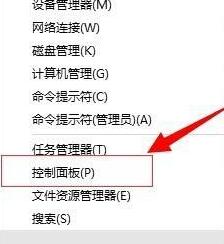
1、首先右键开始菜单,打开“控制面板”。
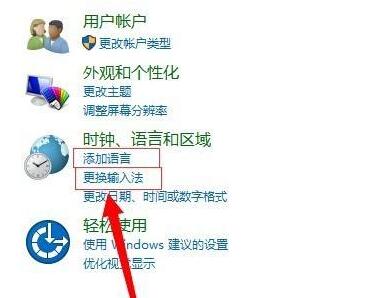
2、接着进入“语言”设置。
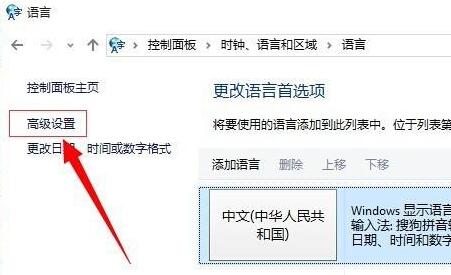
3、然后点击左边栏“高级设置”。
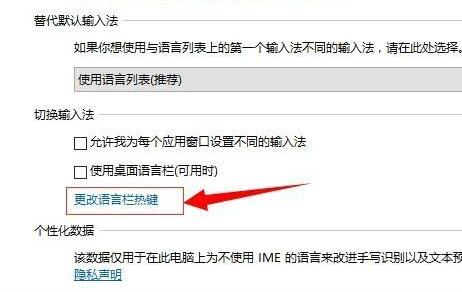
4、在其中找到并打开“更改语言栏热键”。
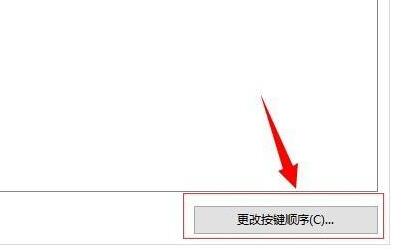
5、随后点击右下角“更改按键顺序”。
6、最后在其中就能修改切换语言顺序快捷键了。
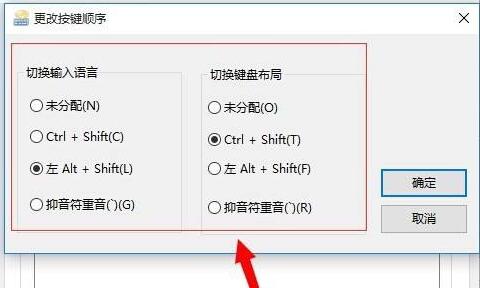
系统默认的其他快捷键是无法修改的。
以上就是系统之家小编为你带来的关于“Win10电脑快捷键怎么设置?Win10快捷键设置修改教程”的全部内容了,希望可以解决你的问题,感谢您的阅读,更多精彩内容请关注系统之家官网。
 热门视频
热门视频
 换一批
换一批


