U盘教程 win7教程 win10教程 win11教程

win10远程连接不上怎么回事?win10远程桌面连接不上解决方法

发布时间:2022-07-27 作者:admin 来源:石大师官网

  win10远程连接不上怎么回事?很多用户在使用win10进行远程连接操作时,各项操作都正常,但还是提示失败。经过多次尝试,仍是连接失败。那么对于这个问题应该怎么去解决呢,快来看看详细的解决教程吧。


win10远程连接不上怎么回事?win10远程桌面连接不上解决方法

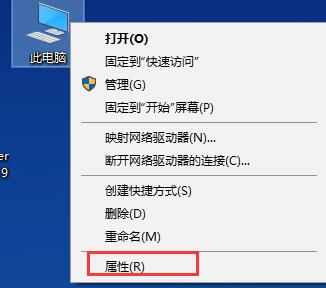
  1、在桌面上,鼠标右键【此电脑】,然后选择【属性】。

win10远程连接不上怎么回事?win10远程桌面连接不上解决方法

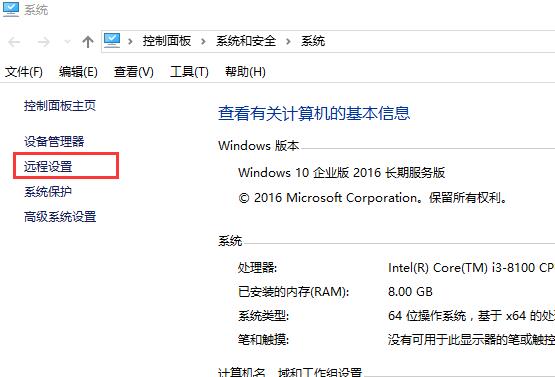
  2、然后点击左侧一栏的【远程设置】。

win10远程连接不上怎么回事?win10远程桌面连接不上解决方法

  3、然后勾选【允许远程连接到此计算机】。就好了。

win10远程连接不上怎么回事?win10远程桌面连接不上解决方法

  以上就是本站为广大用户们提供的win10远程连接失败解决方法了,希望能够帮助到广大的用户们,谢谢阅读。

上一篇:win10远程连接win7连接不上去失败怎么解决? 下一篇:win10的远程桌面怎么用?win10微软远程桌面使用教程
热门视频
换一批
教程排行