U盘教程 win7教程 win10教程 win11教程

win10商店怎么换中文?win10商店设置中文教程?

发布时间:2022-07-27 作者:admin 来源:石大师官网

  win10商店在打开之时,出现英文显示,所有的列表都变成英文显示,看了头都要大起来。这不是多大的问题,只要懂得变成英文的原因再去进行设置,都是能很快恢复过来的。那该怎么更改为中文呢,快来看看详细的教程吧。


win10商店怎么换中文?win10商店设置中文教程?

  win10商店怎么换中文:

  1、其实很简单,应该是你的系统默认语音变了。

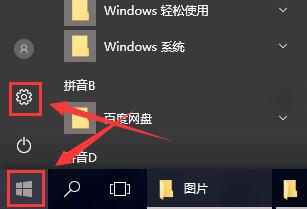
  2、从开始菜单中,进入到【设置】。
win10商店怎么换中文?win10商店设置中文教程?

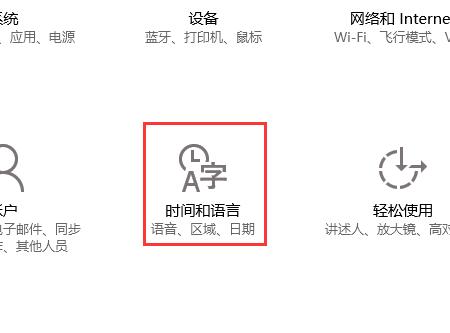
  3、然后进入到【时间和语言】设置中。

win10商店怎么换中文?win10商店设置中文教程?

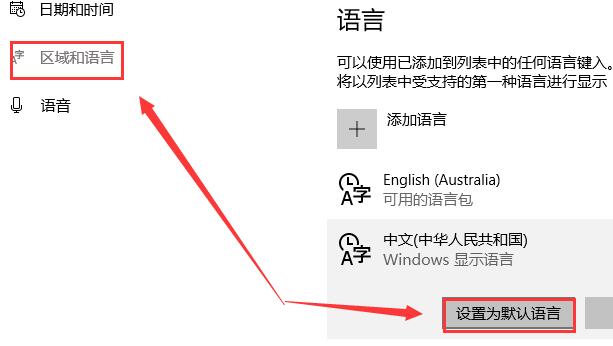
  4、然后在【区域和语言】中,将【中文】【设置为默认语言】。

win10商店怎么换中文?win10商店设置中文教程?

  以上就是本站为广大用户们提供的win10商店怎么设置中文详细教程了,希望能够帮助到广大的用户们,谢谢阅读。

上一篇:win10系统安装教程大全|win10系统安装步骤教学方法 下一篇:win10商店打折时间是什么时候?win10商店打折促销时间分享?
热门视频
换一批
教程排行