U盘教程 win7教程 win10教程 win11教程

win10系统怎么快速打开控制面板?win10快速打开控制面板的方法?

发布时间:2022-07-27 作者:admin 来源:石大师官网

  控制面板就像是电器的遥控器,没有遥控器你都不好操作整个系统。所以快速打开控制面板,能帮助我们更好把控系统。但是很多刚接触win10的用户却不知道win10的控制面板怎么打开,下面来看看win10系统快速打开控制面板方法教学。

win10系统怎么快速打开控制面板?win10快速打开控制面板的方法?

  win10快速打开控制面板的方法

  方法一、打开开始菜单,点击windows 系统就可以看到控制面板了。
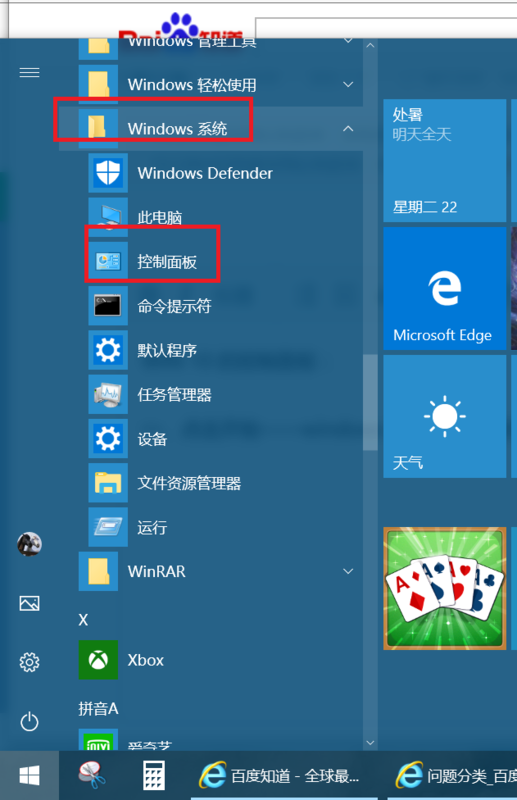
win10系统怎么快速打开控制面板?win10快速打开控制面板的方法?

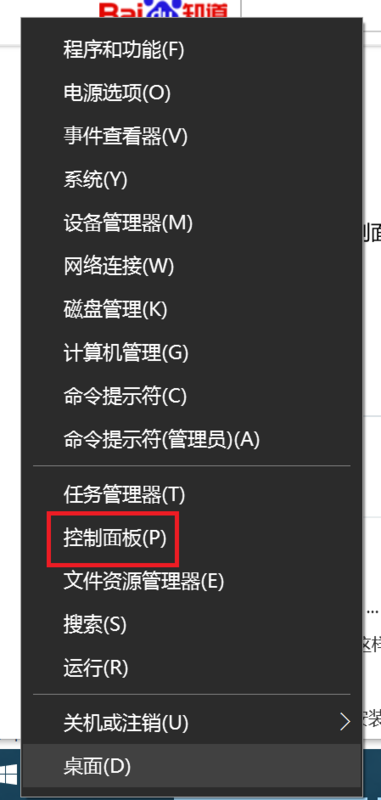
  方法二、右击开始图标也可以找到控制面板。

win10系统怎么快速打开控制面板?win10快速打开控制面板的方法?

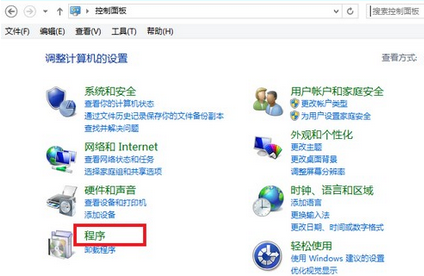
  方法三、右击此电脑,选择属性打开,也可以控制面板主页选项,点击就是控制面板了

win10系统怎么快速打开控制面板?win10快速打开控制面板的方法?

  方法四、win+r打开运行,输入control.exe命令,确定,也可以打开控制面板。

win10系统怎么快速打开控制面板?win10快速打开控制面板的方法?

  以上就是win10系统快速打开控制面板方法教学。

上一篇:重装win10系统后软件要怎么恢复?win10重装后恢复软件的方法? 下一篇:win10重装系统后桌面上的文件不见了怎么办?如何找回桌面文件?
热门视频
换一批
教程排行