
在win10中进行远程连接,经常要让我们再切换用户时都要重复输入登录密码,这样做重复事情很没效率,又影响心情。那么这个问题有没有好的解决方法呢,下面来一起看看详细的解决教程吧。

win10远程连接切换用户重复输入登录密码解决教程
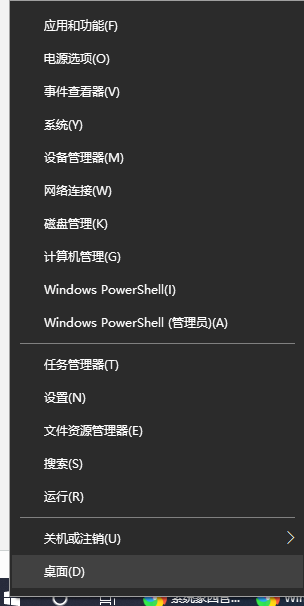
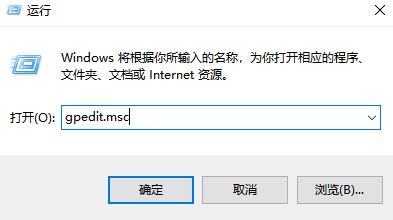
右键点击开始按钮>运行>输入gpedit.msc回车打开组策略编辑器
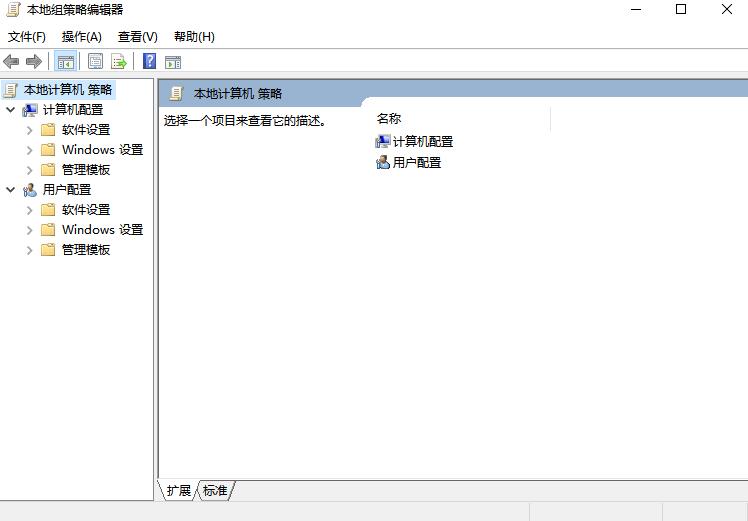
选择【计算机配置】->【管理模板】->【Windows组件】->【远程桌面服务】->【远程桌面会话主机】->【连接】
配置 【限制连接的数量】,允许的RD最大连接数 即为最大的连接数量
选择【计算机配置】->【管理模板】->【Windows组件】->【远程桌面服务】->【远程桌面会话主机】->【会话时间限制】
配置【设置活动但空闲的远程桌面服务会话的时间限制】,可以在设置时间后实现断开连接的用户自动注销
选择【计算机配置】->【管理模板】->【Windows组件】->【远程桌面服务】->【远程桌面会话主机】->【安全】
配置【始终在连接时提示输入密码】,设置为“已禁用”,可以在切换的时候不再提示输入密码
以上就是本站为各位用户带来的win10远程连接切换用户重复输入登录密码解决教程详细内容了,想看更多相关文章欢迎关注本站!
 热门视频
热门视频
 换一批
换一批


