
显然我们没办法像机器一般工作个不停,我们会有三急或者会有其他要紧事要离开下工作台,因此会在win10系统中设置待机时间,一般离开个几分钟就让电脑进入待机状态是比较理想的,这样也能节能不是吗,下面就来看看怎么操作吧。

1、首先让我们打开控制面板,找到【电源选项】,如果找不到,请将查看方式更改为【小图标】。
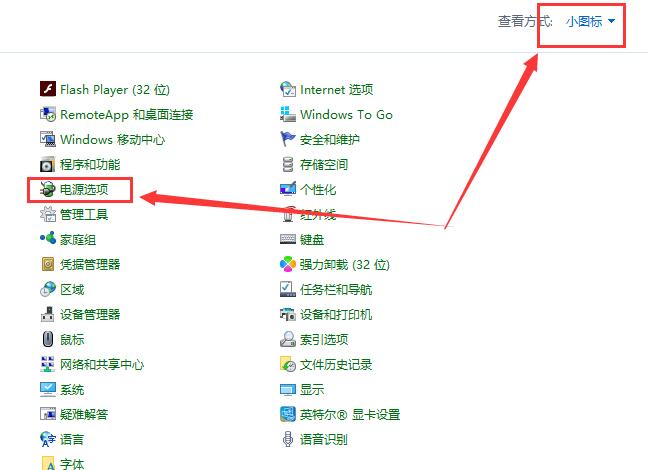
2、进入电源选项后,我们在左侧栏目中找到【选择关闭显示器的时间】进入设置。

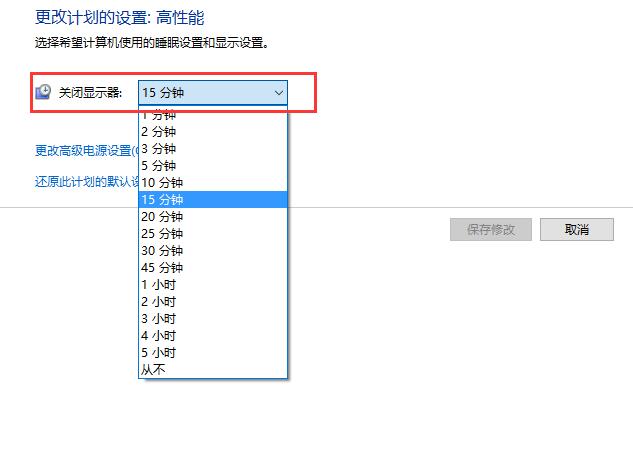
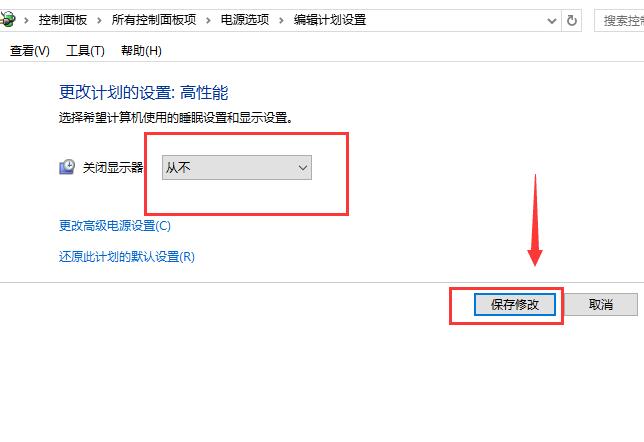
3、然后用户们就能够选择自动待机睡眠的时间了,不想要电脑息屏的用户们,也可以选择【从不】。
4、设置完成后,点击【保存修改】,然后就行了。
以上就是本站为广大用户们提供的win10待机时间设置方法了,希望能够帮助到广大的用户们,谢谢阅读。
 热门视频
热门视频
 换一批
换一批


