
win10密码怎么取消开机密码?很多用户在win10中有设置登录密码,虽然可以提高使用的安全,。但是每次登录系统都要重新输入,就比较麻烦,那想要取消关闭登录密码应该怎么操作呢?
win10登录密码怎么取消
1、首先点击Win10桌面左下角的搜索图标,进入Cortana搜索页面,在底部搜索框中键入netplwiz命令,如下图所示:

2、之后会搜索出netplwiz控制账户入口,我们点击最顶部如图所示的“netplwiz”,进入Win10账户设置,如下图所示。
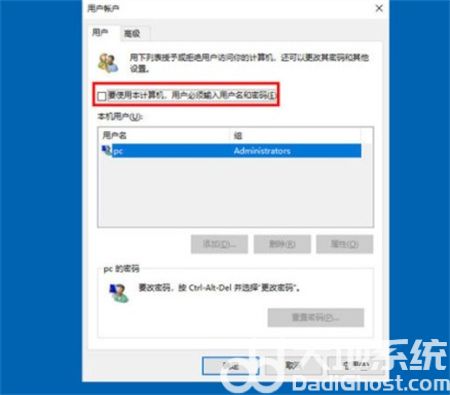
3、进入Win10用户账户窗口后,我们将【要使用本计算机,用户必须输入用户名和密码】前面的勾去掉,然后点击底部的“确定”,如下图所示。
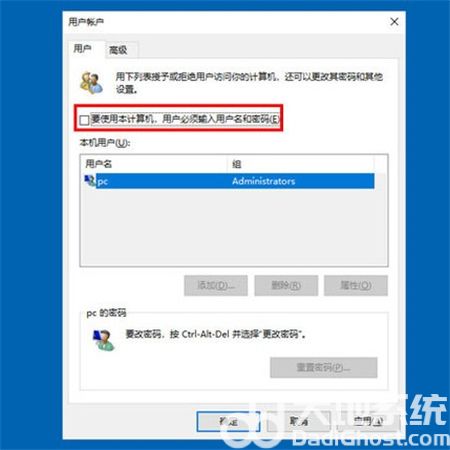
4、最后在弹出的自动登录设置中,填写上Win10开机密码,完成后,点击底部的“确定”即可。
 热门视频
热门视频
 换一批
换一批


