
系统中的注册表主要用于存储系统和应用程序的设置信息,如果注册表出现问题,我们可以尝试恢复注册表的初始状态来解决问题,但是注册表要怎么恢复初始状态呢?下面小编就给大家带来win10注册表恢复初始状态教程,有需要的用户快来看看。
win10注册表恢复初始状态教程
1、点击此电脑,然后进入c盘,双击打开“windows”文件夹
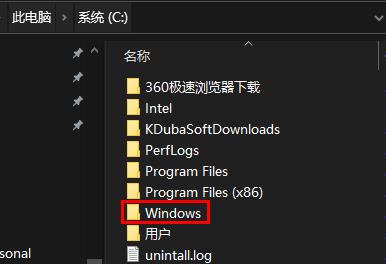
2、点击里面的“system32”文件夹
3、进入“config”文件夹,点击“regback”
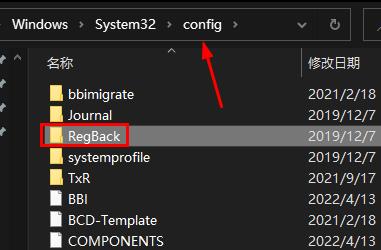
4、去全选里面的文件,右击选择“复制”
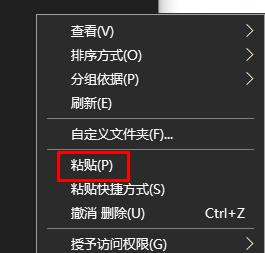
5、再返回到上一级文件夹“config”中,右击空白处“黏贴”即可
 热门视频
热门视频
 换一批
换一批


