
windows11连接wifi在哪?win11是最新的操作系统,那我们在windows11电脑上要如何操作才能连接网络wifi呢,首先用户是点击windows11电脑上的网络图标,然后点击无限找到想要连接的WiFi选项,接着就是输入正确的密码点击下一步,等待系统加载完成即可,这样我们就能成功连接上wifi啦。
windows11连接网络wifi方法介绍
1、点击任务栏右侧的【网络】图标
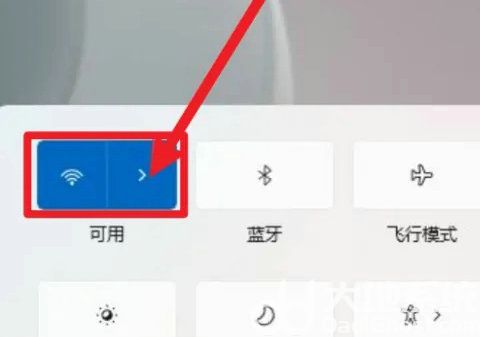
2、点击界面的【无线】选项,点击想要连接的WiFi选项
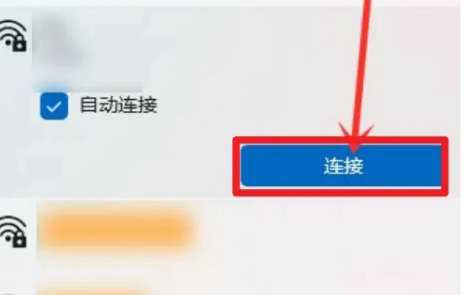
3、点击界面的【连接】按钮,输入WiFi的密码
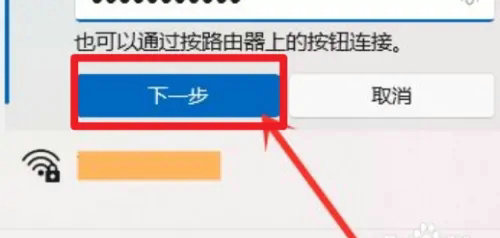
4、点击界面【下一步】按钮完成连接
 热门视频
热门视频
 换一批
换一批


