
win11管理员名字怎么改?在win11系统中,默认都是使用标准的用户名进行登录,那对名字不满意的话想要更改可不可以呢?其实是可以的,一起来看下具体的win11修改管理员用户名的方法吧。
win11怎么更改管理员名字
1、首先,在桌面右键点击此电脑,打开的菜单项中,选择管理;
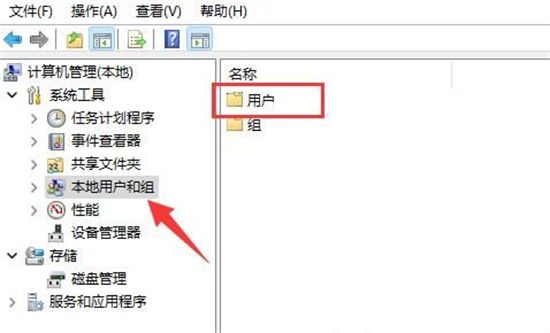
2、计算机管理窗口,左侧边栏,点击本地用户和组,然后在右侧双击打开用户;
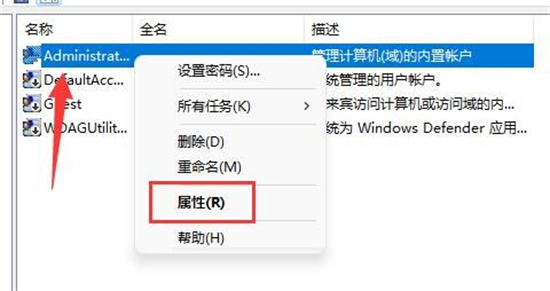
3、用户里,找到管理员账户,选择后,点击右键,在打开的菜单项中,选择属性;
4、打开后,可以看到全名栏,在其中输入想要的名称,并保存;
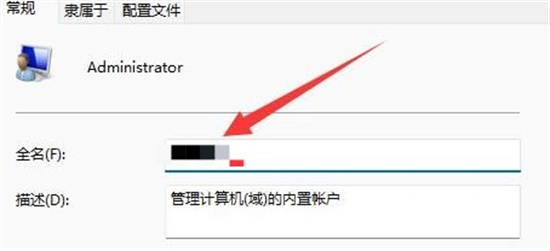
5、修改完成后,就可以完成管理员账户名字更改了。

上述就是关于win11怎么更改管理员名字的内容了,希望可以帮到大家。
 热门视频
热门视频
 换一批
换一批


