win11怎样删除windows.old文件?在更新win系统的时候会留下一些没用windows.old文件,那怎么将这部分windows.old文件删除掉呢,以最新的win11为例,来看看详细的操作方法吧。
win11删除windows.old文件教程
1、打开“此电脑”
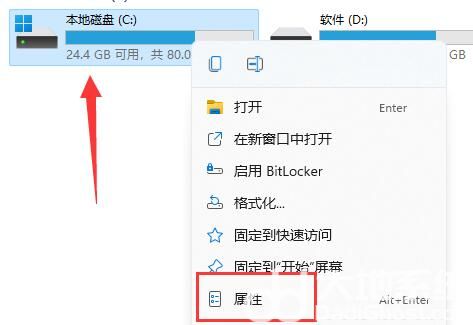
2、右键其中“C盘”,打开“属性”
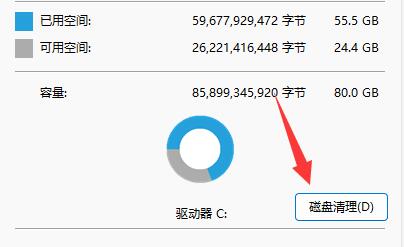
3、点击打开其中的“磁盘清理”
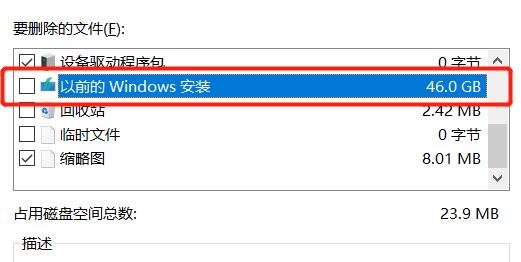
4、在其中找到“以前的windows安装”点击“确定”就可以删除了
U盘重装Win7系统视频教程
U盘启动盘制作工具视频教程
一键在线重装Win11系统视频教程
一键在线重装Win10系统视频教程
U盘重装Win10系统视频教程
一键在线重装Win7系统视频教程

 热门视频
热门视频
 换一批
换一批


