win11键盘没反应是怎么回事?很多升级到win11的用户反映自己更新了windows11之后,电脑的键盘无反应了,要怎么操作才能解决问题呢?
windows11键盘无反应解决方法
1、在控制面板中打开鼠标键选项
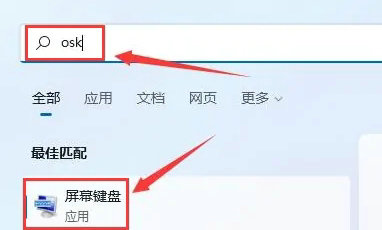
2、在开始菜单的搜索栏中输入osk,打开屏幕键盘窗口
3、点击屏幕键盘中的选项按钮
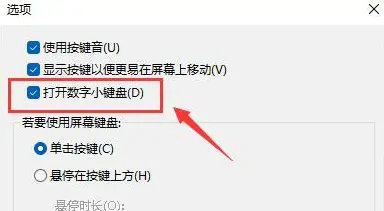
4、勾选打开数学小键盘按钮
5、最后点击小键盘右下角的NumLock按键即可
一键在线重装Win10系统视频教程
一键在线重装Win11系统视频教程
U盘重装Win10系统视频教程
一键在线重装Win7系统视频教程

 热门视频
热门视频
 换一批
换一批


