
win11登录不了微软账户怎么办?在win11电脑中我们登录微软账户,即可同步浏览器收藏内容,但有时候却遇到登录不上的问题,该如何解决呢?下面一起来看看吧。
win11登录不了微软账户怎么办?
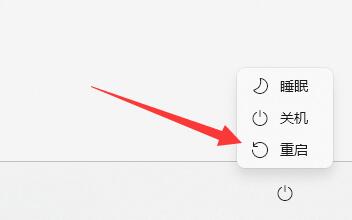
1、首先可以尝试重启系统,然后重新连接网络。
2、如果重连网络还是不行,可以尝试开启wifi连接手机热点。
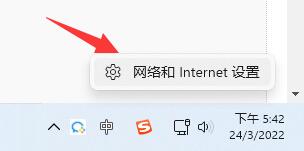
3、连接热点也无法使用的话,可以右键任务栏右下角的“网络图标”选择“网络和internet设置”。
4、找到其中的“高级网络设置”,打开“更多网络适配器选项”。
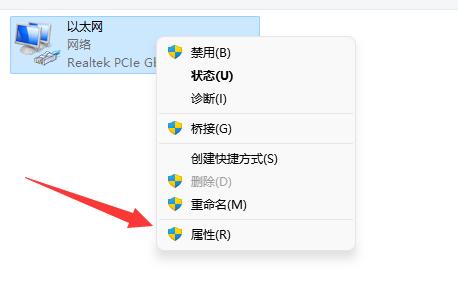
6、在右键“当前网络连接”,点击“属性”。
5、点击“internet协议版本4”,在首选DNS中输入“4.2.2.1”,备用DNS中输入“4.2.2.2”。
 热门视频
热门视频
 换一批
换一批


