
很多用户为了保证电脑里面文件信息的安全,都会设置开机密码,这样每次开机都需要输入密码才能登录系统。如果不小心忘记了开机密码怎么办?也不用担心,下面小编就给大家带来忘记开机密码的解决教程。
win11开机登录密码忘了解决教程
教程一
1、如果此前在系统中设置过“pin码”,可以直接通过pin码进入系统
2、如果有微软账户,也可以选择使用微软账户登录到系统中
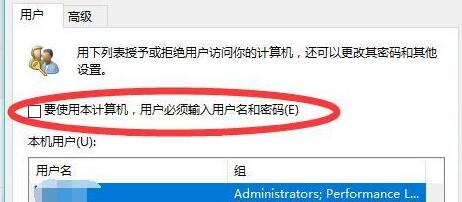
3、按下“win+r”打开运行,输入“C:\Windows\System32\Netplwiz.exe”回车确定
4、打开之后,在用户选项卡下取消勾选“要使用本计算机,用户必须输入用户名和密码”
5、再点击下方“确定”保存就可以取消开机密码了
教程二
1、如果既没有pin码,也没有注册过微软账号,那么可以在安全模式中重置密码

2、首先重启电脑,进入启动设置,然后选择“带命令提示符的安全模式”
3、在命令提示符中输入“net user AA 123456 /add”回车确定,重启电脑后就可以使用“123456”密码登录了
 热门视频
热门视频
 换一批
换一批


