
每个人的输入习惯都不一样,有用户想要将电脑设置为繁体字,这该如何操作?其实设置的方法很简单,下面小编就给大家分享一下win11设置繁体字的操作方法。
win11繁体字设置方法
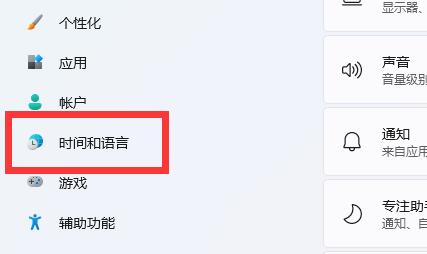
1、右键开始菜单打开“设置”,点开左边栏的“时间和语言”
2、进入右侧的“语言和区域”设置,点击其中的“添加语言”按钮
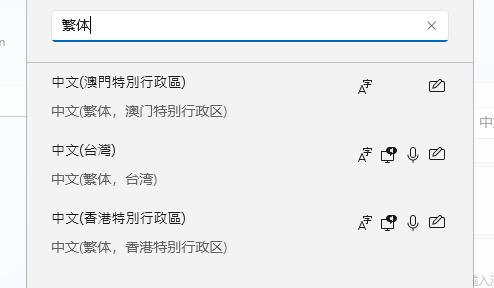
3、在其中搜索并下载“繁体字”语言包
4、等待安装完成,回到语言和区域,点击“Windows显示语言”
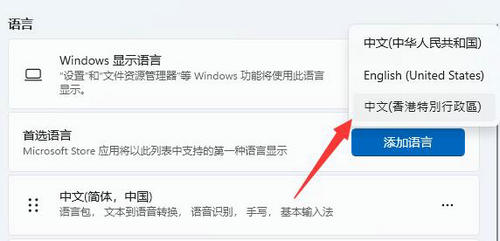
5、在其中选择“繁体字”并重启电脑即可将系统设置为繁体字
 热门视频
热门视频
 换一批
换一批


