
win11开启硬件加速gpu计划后就可以提升图形加载速度,降低cpu处理器的负担,系统运行就会更加流畅哦,那在win11电脑中怎么去开启硬件加速gpu计划呢?下面小编带来了win11开启硬件加速gpu计划的方法,希望对你有帮助。
win11开启硬件加速gpu计划的方法
1、打开“控制面板”。

2、将“查看方式”改为大图标。打开“internet选项”。
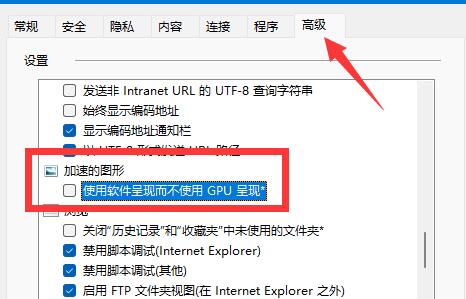
3、进入“高级”,取消“使用软件程序而不使用GPU呈现”并点击确定保存。
4、右键开始菜单,打开“设置”。
5、打开右边“显示”设置。
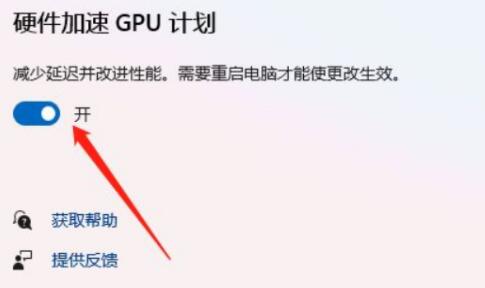
6、进入图形设置,点击“更改默认图形设置”。
7、开启其中的“硬件加速gpu计划”即可。
 热门视频
热门视频
 换一批
换一批


