
win11如何设置任务栏透明?微软win11系统已经推出很久了,不少小伙伴在下载安装之后觉得任务栏颜色不好看想要设置成透明的,但是又不知道具体怎么操作,下面小编就带着大家一起学习一下win11设置任务栏透明的方法吧!
win11设置任务栏透明方法
1、在开始菜单中找到设置,选择其中的“个性化”设置进入。
2、在个性化的左侧边栏中找到“颜色”选项,点击它。
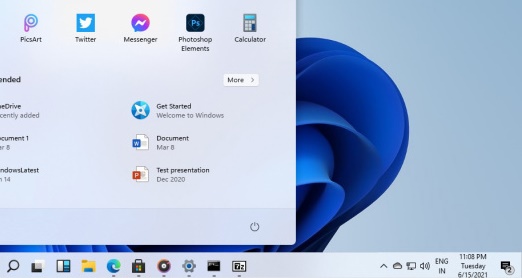
3、进入颜色界面,可以在下方找到“使开始菜单、任务栏、操作中心透明”,开启它。
4、但是这种方法设置只能将任务栏变成半透明状态,无法实现全透明。
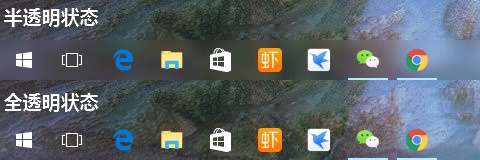
5、如果我们想要全透明,可以在translucenttb这个插件。
6、下载完成后直接运行该程序插件就可以了。
 热门视频
热门视频
 换一批
换一批


