
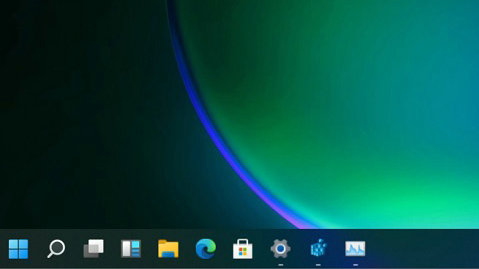
安装win11系统的用户会发现,任务栏变成居中式了,一些习惯使用win10任务栏的用户觉得用起来非常不顺手,有什么办法调整win11系统的任务栏吗?下面小编就来教教大家win11任务栏大小的调整方法。
win11任务栏大小调整方法
1、win11的任务栏大小,目前只能够使用注册表编辑器进行修改
2、打开注册表后,定位到:
【HKEY_CURRENT_USER\Software\Microsoft\ Windows\CurrentVersion\Explorer\Advanced\】
3、然后在这里新建一个“TaskbarSi”的DWORD值
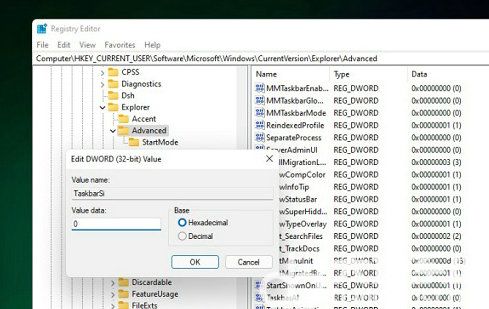
4、然后数字“0”是小任务栏,“1”是中任务栏,“2”是大任务栏
 热门视频
热门视频
 换一批
换一批


