
win11电脑一直卡在登陆界面进不去怎么办?我们都知道想要进入win11系统之前就需要完成登录操作才可以,如果卡在登陆界面进不去怎么办呢,下面小编带来了win11电脑一直卡在登陆界面进不去的解决办法,一起来看看吧。
win11电脑一直卡在登陆界面进不去怎么办?
1、首先我们使用电源键重启电脑,如果还是不行就继续重启,连续3次及以上。
2、反复重启后就会进入启动选项,依次选择‘查看高级修复选项’----‘疑难解答’----‘高级选项’----‘启动设置’。
3、进入启动设置后,根据提示进入“安全模式”,一般来说是按键盘“F4”。
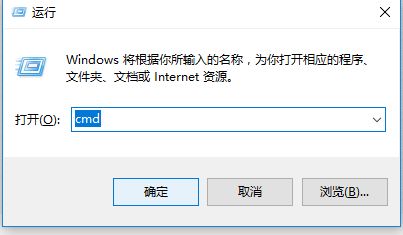
4、在安全模式系统中,按下键盘上的“Win+R”调出运行,输入“cmd”回车确定。
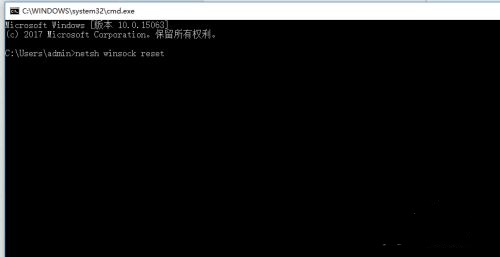
5、打开命令提示符后,在其中输入“netsh winsock reset”,回车确定。
6、最后只要重启电脑就可以正常进入系统了。
 热门视频
热门视频
 换一批
换一批


