
如何连接两个路由器无线上网设置?其实两个路由器连接最常见的情况是家中已有一个路由器,并且已经通过这个路由器来正常上网。现在是因某些原因想在不改变已经在用的路由器的设置的情况下增加一个无线路由器。那怎么连接两个路由器,下面,小编给大伙演示连接两个路由器的流程。
如何连接两个路由器无线上网设置?
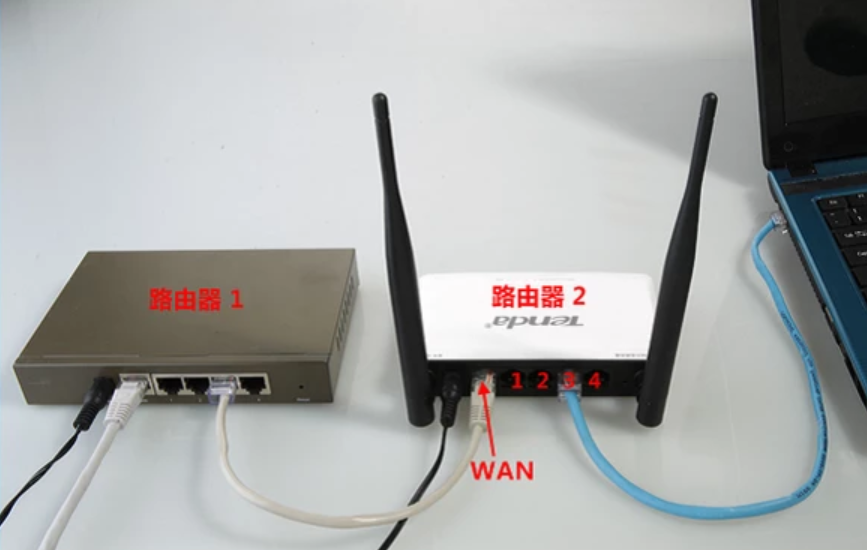
1、准备2根网线,一根网线一头连接路由器1的LAN(1/2/3/4)接口中的任意一个,另一头连接路由器2的WAN接口;另一根网线一头连接路由器2的LAN(1/2/3/4)中的任意一个,另一头连接电脑。
2、在路由器2的设置界面,点击“网络参数”——>“WAN口设置”——>“WAN口连接类型”选择:动态IP(有的路由器上叫做“自动获取”、“DHCP”)——>点击“保存”。

3、在路由器2的设置界面,点击“网络参数”——>“LAN口设置”——>右侧“IP地址”修改为:192.168.2.1——>点击“保存”,之后会提示重启路由器。

 热门视频
热门视频
 换一批
换一批


