
我们可以通过任务管理器来关闭一些未响应以及假死现象的程序,让电脑运行地更加流畅,打开任务管理器的快捷键是ctrl+alt+del组合键。但是大家有遇到任务管理器显示已被系统管理员停用的情况吗?这个问题要如何解决呢?下面小编就来给大家讲讲。
方法一:通过设置本地组策略编辑器解决:
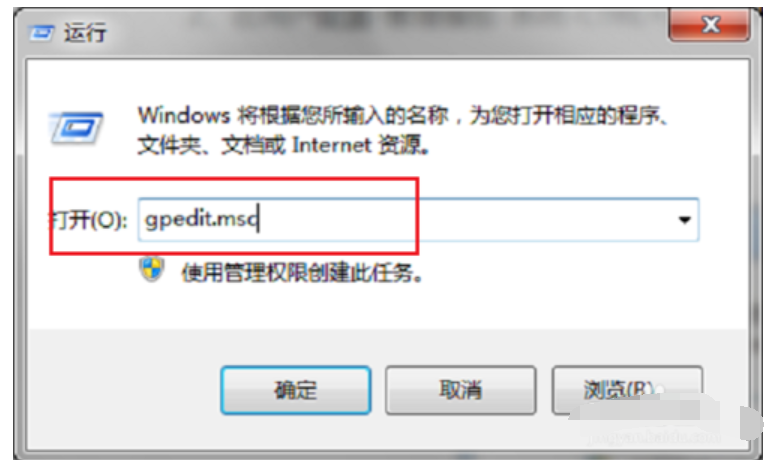
第一步在我们的电脑上按win+R键打开运行,输入“gpedit.msc”,如下图所示:
任务管理器图详解-1
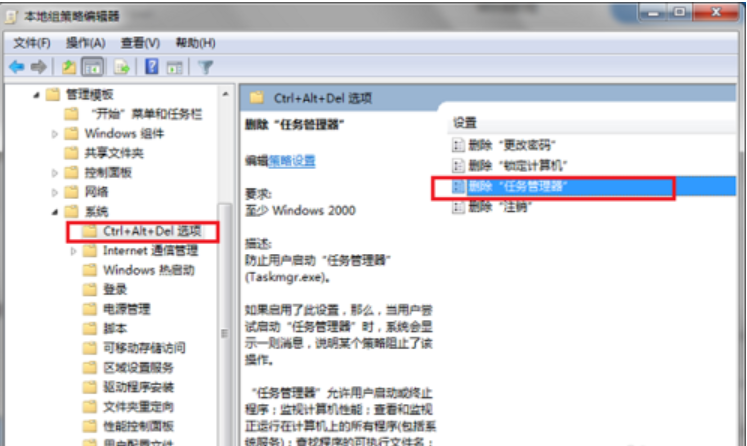
第二步点击确定之后,进去本地组策略编辑器,点击“用户配置->管理模板->系统->CTRL+ALT+DELE”,在右侧选择“删除任务管理器”,如下图所示:
任务管理器已被系统管理员停用图详解-2
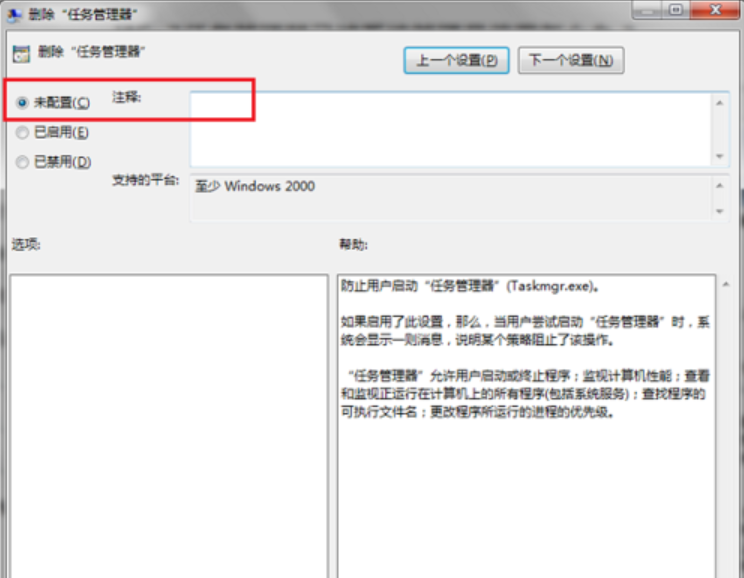
第三步双击进去“删除任务管理器”,改为“未配置”,点击确定就解决问题了,如下图所示:
停用图详解-3
方法二:通过修改注册表解决
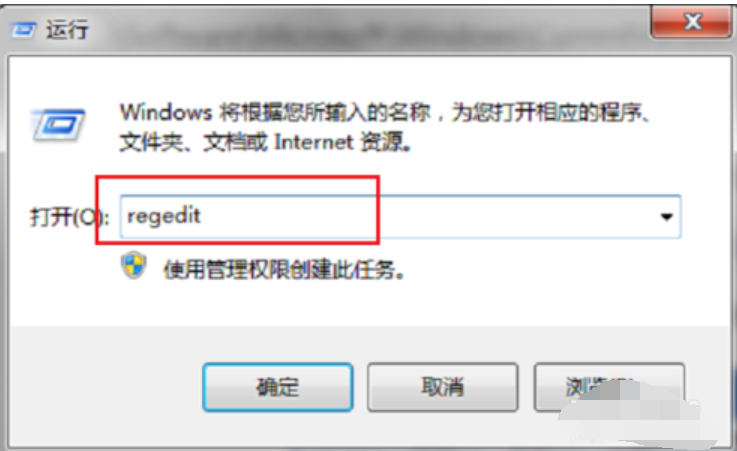
第一步在我们的电脑上按win+R键打开运行,输入“regedit”,点击确定,如下图所示:停用图详解-4第二步进去注册表编辑器之后,点击“HKEY_CURRENT_USER\Software\Microsoft\Windows\CurrentVersion\Policies”,然后在Policies文件夹上新建项System,在System上新建字符串DisableTaskmgr,如下图所示:任务管理器图详解-5第三步将DisableTaskmgr的值设置为00000000,点击确定之后,重启电脑就不再出现任务管理器已被系统管理员停用的问题了,如下图所示:任务管理器已被系统管理员停用图详解-6
 热门视频
热门视频
 换一批
换一批


