U盘教程 win7教程 win10教程 win11教程

Win10系统怎么隐藏任务栏图标?Win10任务栏图标隐藏方法教学

发布时间:2022-05-03 作者:admin 来源:石大师装机大师

  Win10系统怎么隐藏任务栏图标?使用电脑的时候,有的用户觉得任务栏图标显示在桌面上有些碍眼,所以想要去将这个图标给隐藏起来。那么这个图标能不能让它隐藏起来呢?其实它可以通过系统设置来进行隐藏的。接下来我们一起来看看详细的隐藏操作步骤分享吧。

  操作方法

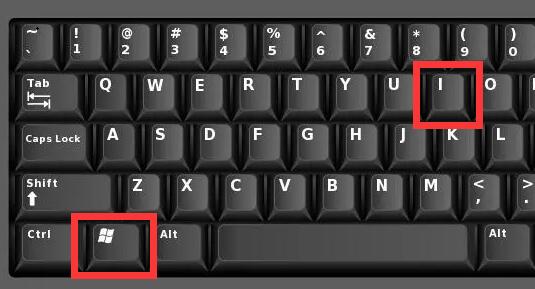
  1、首先按下键盘“Win+i”打开设置。
Win10系统怎么隐藏任务栏图标?Win10任

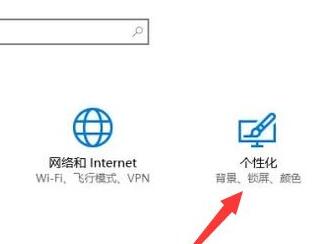
  2、接着进入设置里的“个性化”设置。

Win10系统怎么隐藏任务栏图标?Win10任

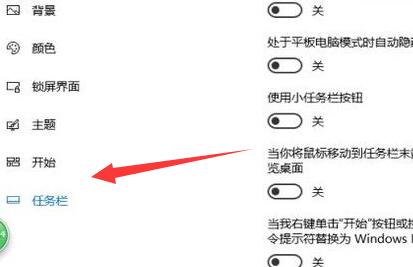
  3、然后点击左边栏的“任务栏”。

Win10系统怎么隐藏任务栏图标?Win10任

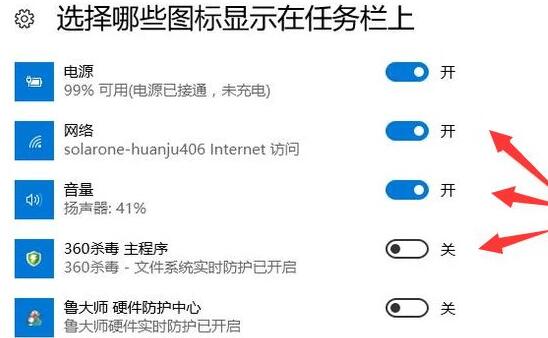
  4、进入后点击通知区域下的“选择哪些图标显示在任务栏上”。

Win10系统怎么隐藏任务栏图标?Win10任

  5、最后将所有想要隐藏的图标给关闭就可以隐藏任务栏图标了。

Win10系统怎么隐藏任务栏图标?Win10任

上一篇:Win10电脑虚拟内存不足怎么解决?Win10虚拟内存不足处理方法分享 下一篇:Win10开机密码取消不了怎么办?Win10取消登录密码选项的方法
热门视频
换一批
教程排行