
Win10开机密码取消不了怎么办?近期有用户觉得每次电脑开机都需要输入密码,很是麻烦,因此想要将这一设定取消掉,但是却遇到了取消不了的情况,针对这一情况,下面小编带来了Win10取消登录密码选项的方法,有需要的朋友们可以试着操作看看哦。
具体操作如下:
1、首先点击左下角打开“开始菜单”。

2、接着打开windows系统下的“运行”。
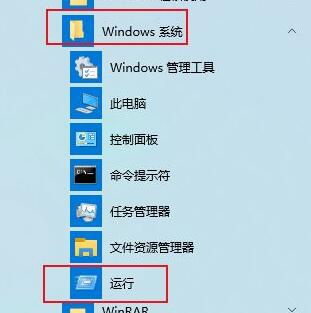
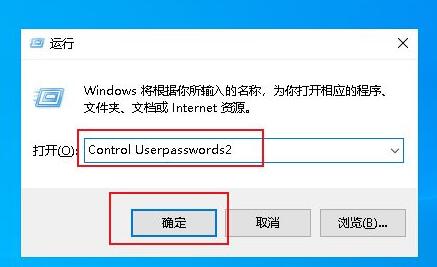
3、在其中输入“Control Userpasswords2”并点击“确定”。
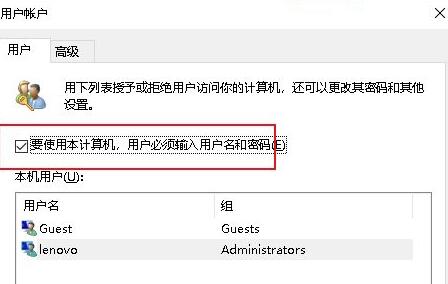
4、然后取消“要使用本计算机,用户必须输入用户名和密码”选项。
5、如果此前有密码需要先输入并确认,再点击“确定”保存。
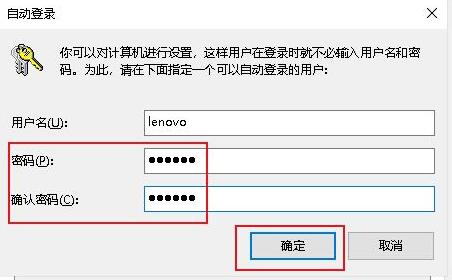
6、修改完成后,登录时就不需要密码了。
以上就是系统之家小编为你带来的关于“Win10开机密码取消不了怎么办?”的全部内容了,希望可以解决你的问题,感谢您的阅读,更多精彩内容请关注系统之家官网。
 热门视频
热门视频
 换一批
换一批


