
Win10右键没反应怎么解决?在用win10系统的时候,鼠标右键功能菜单是最常用的快捷操作,但是有的用户就遇到了自己点击右键却没有反应的问题,那要怎么解决呢?
1.首先检查鼠标是不是有损坏,将鼠标拔下检查后重新插入USB接口中,然后重启电脑。
2.确认不是鼠标本身的问题后,按下【WIN】+【R】打开运行。输入【powershell】。
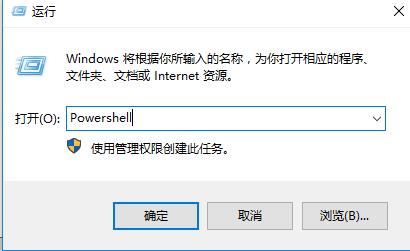
3、然后输入以下命令并按【Enter】执行:【Get-AppxPackage | % { Add-AppxPackage -DisableDevelopmentMode -Register "$($_.InstallLocation)AppxManifest.xml" -verbose }】
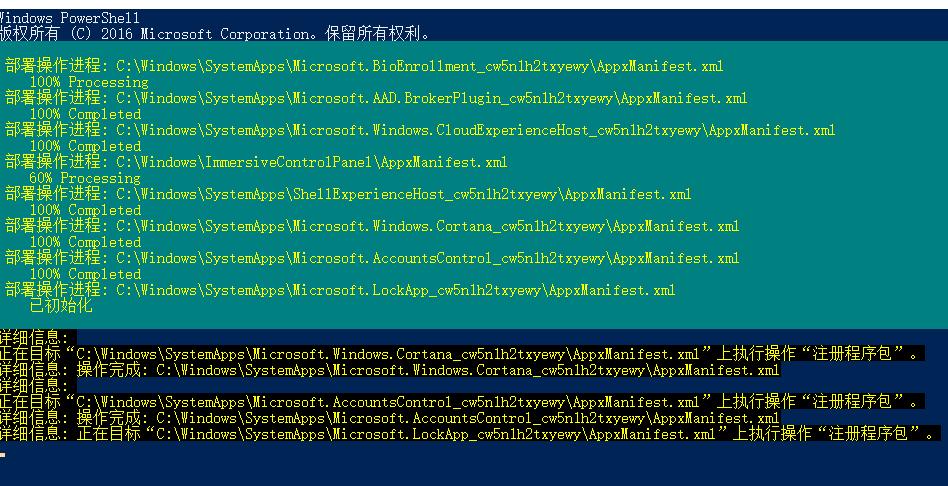
4、修复完成后,重启电脑,查看问题是否解决。
以上就是本站为广大用户们提供的win10右键没反应卡死解决方法了,希望能够帮助到广大的用户们,谢谢阅读。
 热门视频
热门视频
 换一批
换一批


