
怎样关闭win10自动更新系统?在默认的win10系统中,会在后台进行静默自动更新,以保证系统的版本更新,但是很多用户都不喜欢喜欢这个自动更新功能,那具体要怎么进行关闭呢?来看看详细的方法吧。

方法一:
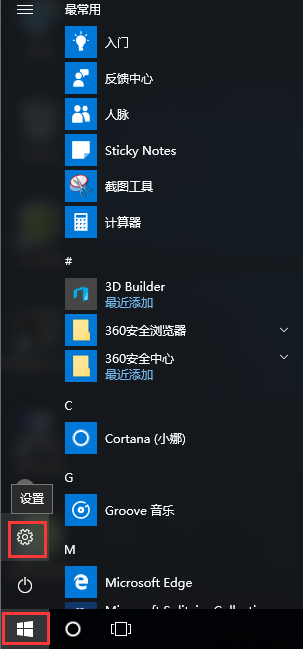
一、按“win+r”唤出运行,在运行内输入“services.msc”,点击确定。
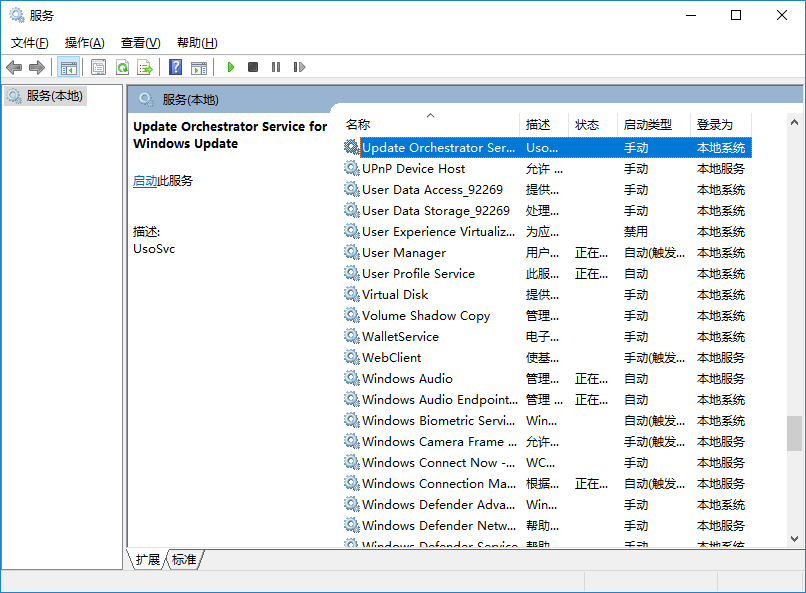
二、在服务中按“u”找到并打开“Update Orchestrator Service”。
PS:有些系统是这个服务“windows Update”
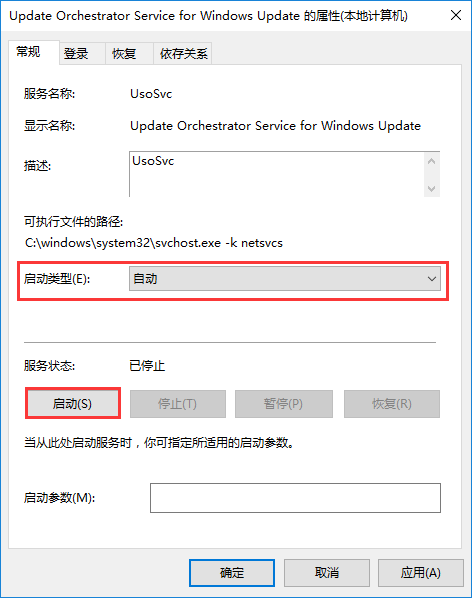
三、将Update Orchestrator Service的启动类型改为禁用,停止该服务。
方法二:
可以按下win+R,输入gpedit.msc。
找到计算机配置→管理模板→Windows组件→Windows更新这个位置。将这个配置改为已禁用。
方法三:

Cortana中输入服务,回车后找到Windows Update,右键停止,再启动,重启电脑。
以上就是本站为各位用户带来的win10自动更新关闭教程详细内容了,想看更多相关文章欢迎关注本站!
 热门视频
热门视频
 换一批
换一批


