
win11怎么不合并任务栏?在最新的win11系统中,取消任务栏合并如何操作是个问题,需要用户下载startallback软件,通过该软件就能够进行进一步的操作。下面就是具体的win11取消任务栏合并如何操作的内容。
win11取消任务栏合并如何操作
1、首先需要下载startallback软件,将其打开,点击左侧的“taskbar”;
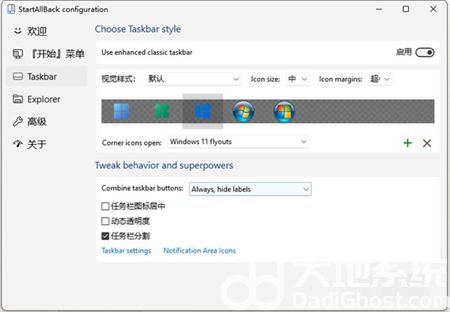
2、将“Combine taskbar buttons”这个选项设置为“never”;
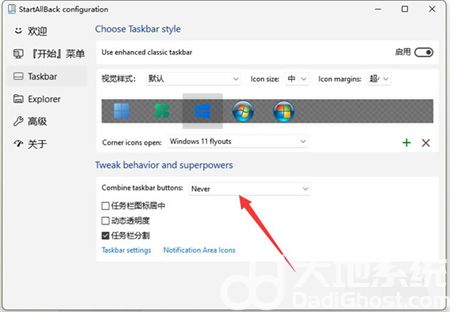
3、最后我们回到win11桌面,就可以看到已经是不合并了,而且任务栏是透明状态,可以进行调整;

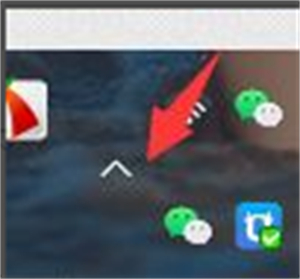
4、继续在任务栏右键点击这个小箭头;
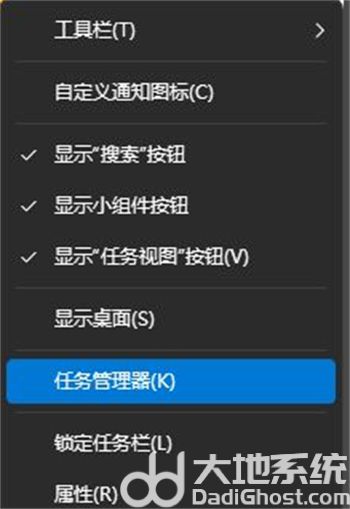
5、这样就还可以取消锁定任务栏,和以前的win10和win7一样,比较方便。
以上就是win11取消任务栏合并如何操作的全部内容,希望能够帮助到大家。
 热门视频
热门视频
 换一批
换一批


