
win11怎么安装中文语言包?有用户想要在windows11系统中安装中文语言包,但不知道具体怎么安装,下面就来看下小编给大家分享的win11安装中文语言包的方法教程吧。
windows11中文语言包安装教程
1、打开开始菜单,点击齿轮状按钮或者选择“settings”
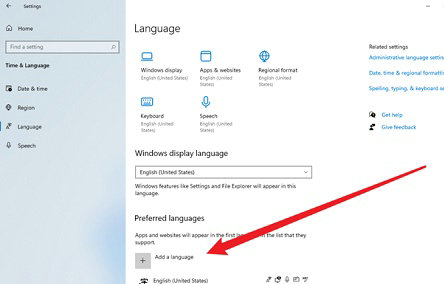
2、进入setting之后,找到并点击打开“Time and language”
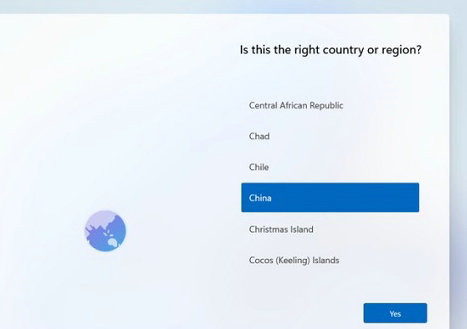
3、在Time and language中,点击左边栏的“Language”
4、找到“preferred language”,点击下方的“add a language”
5、在弹出的一堆语言窗口中找到“中文”语言包,选择它
6、添加到列表中后,选中语言包,再点击“Set as primary”
7、最后只需要重启系统就可以使用中文语言包了
 热门视频
热门视频
 换一批
换一批


