U盘教程 win7教程 win10教程 win11教程

win11的投屏功能怎么打开?Windows11怎么投屏的方法

发布时间:2022-07-29 作者:admin 来源:石大师官网

  win11的投屏功能怎么打开?win11系统区别于win10系统,这就导致很多刚开始win11系统的用户不清楚功能设置,比如常用的投屏功能,那在win11中这个投屏功能要怎么打开呢?

  win11的投屏功能在哪打开

  1、点击桌面开始菜单打开设置面板。

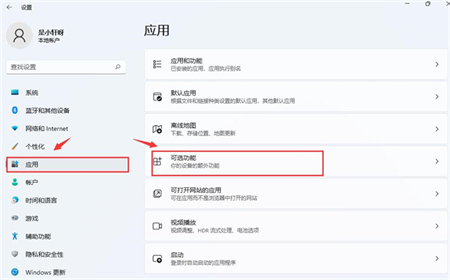
  2、在应用栏目中找到可选功能按钮。
win11的投屏功能怎么打开?Windows11怎么投屏的方法

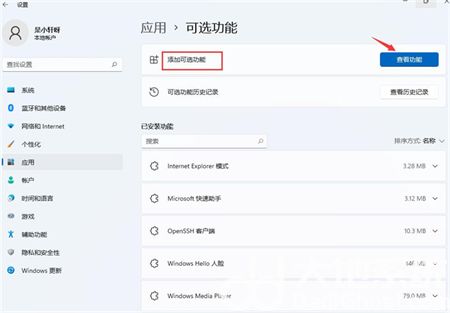
  3、点击添加可选功能右侧的查看功能选项。

win11的投屏功能怎么打开?Windows11怎么投屏的方法

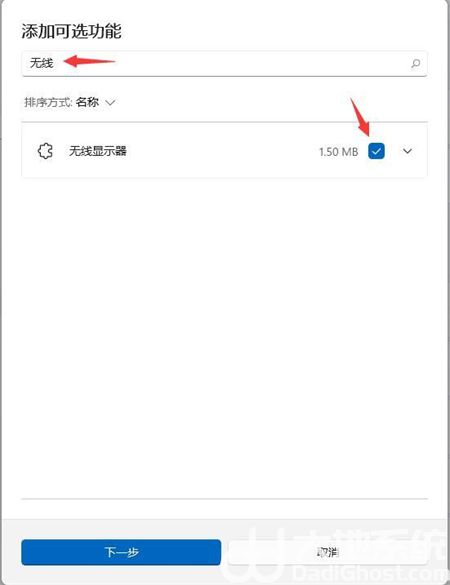
  4、搜索安装无线显示器。

win11的投屏功能怎么打开?Windows11怎么投屏的方法

  5、随后在系统设置中找到已安装的无线显示器功能。

win11的投屏功能怎么打开?Windows11怎么投屏的方法

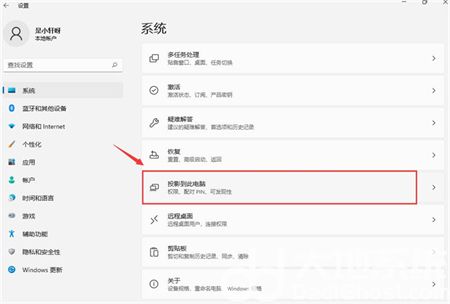
  6、点击投影到此电脑选项,打开开关即可。

win11的投屏功能怎么打开?Windows11怎么投屏的方法

  以上就是win11的投屏功能在哪打开的内容,希望帮到大家。

上一篇:win11本地账户管理员怎么删除?win11本地账户管理员删除方法 下一篇:win11怎么旋转屏幕?win11旋转屏幕的方法教程
热门视频
换一批
教程排行