
win11怎么旋转屏幕?在win11系统中,默认自带了旋转屏幕功能,那有的用户不知道怎么操作才能让屏幕旋转过来,那具体要怎么进行操作呢?来看看详细的教程吧。
windows11旋转屏幕教程分享
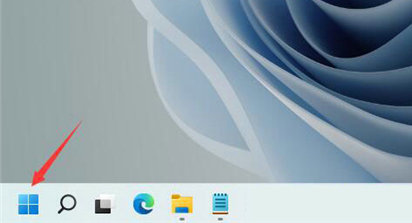
1、点击Windows11界面下方任务栏中的Windows按钮,打开开始菜单
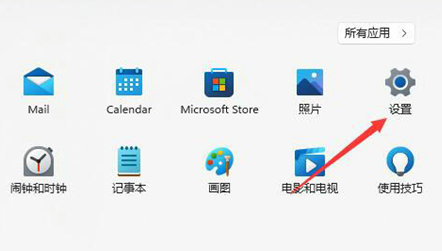
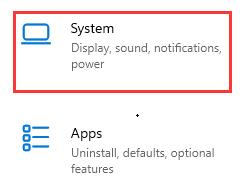
2、找到并打开“设置”,在左上角找到“system”点击进入
3、在系统设置左边栏中找到“显示”
4、进入之后在方向选项下就可以更改显示方向了,更改为“横向”就是正常的显示模式
 热门视频
热门视频
 换一批
换一批


