U盘教程 win7教程 win10教程 win11教程

win11怎么查看电脑配置?win11查看电脑硬件信息的方法

发布时间:2022-07-29 作者:admin 来源:石大师官网

  win11怎么查看电脑配置?win11系统是最新的操作系统,很多用户在安装后,想要查看自己的电脑配置是否满足一些大型应用软件的要求,那么在win11中要怎么查看呢?

  win11怎么看电脑配置信息

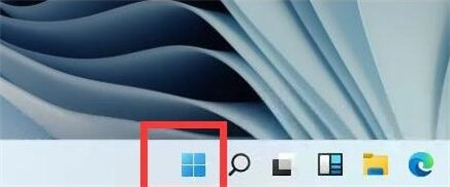
  1、点击win11任务栏windows图标打开开始菜单;
win11怎么查看电脑配置?win11查看电脑硬件信息的方法

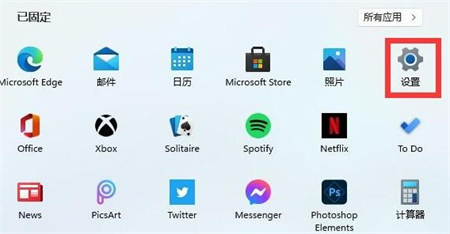
  2、然后,点击开始菜单中找到设置,也就是右上角的齿轮图标;

win11怎么查看电脑配置?win11查看电脑硬件信息的方法

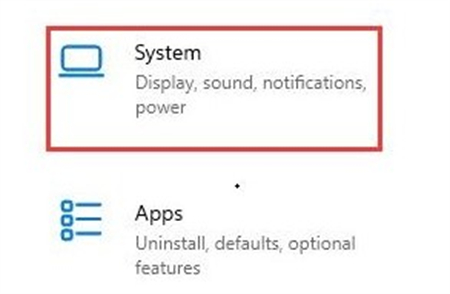
  3、进入设置界面后,点击选择system选项,也就是系统选项,点击进入;

win11怎么查看电脑配置?win11查看电脑硬件信息的方法

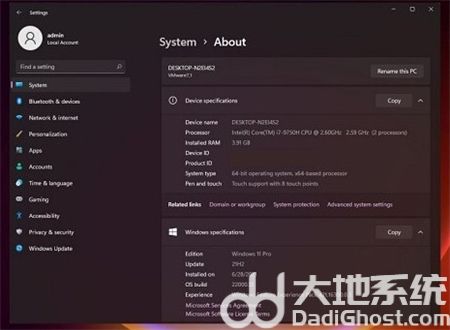
  4、 最后,你就可以在右侧页面看到电脑详细的配置信息。

win11怎么查看电脑配置?win11查看电脑硬件信息的方法

  以上就是给大家带来的win11怎么看电脑配置信息的内容,希望大家可以学会。

上一篇:win11怎么旋转屏幕?win11旋转屏幕的方法教程 下一篇:windows11怎样设置开机密码?win11开机密码怎么设置方法
热门视频
换一批
教程排行