
现在很多用户都想把电脑升级为windows11系统,但使用过程都会出现一些问题,比如电脑突然关机蓝屏,还出现错误代码critical,这时候我们要怎么解决呢?下面就一起来看看windows11终止代码critical的解决方法,希望对你有帮助。
windows11终止代码critical的解决方法
方法一
1、我们先使用“电源键”重启电脑,看看能不能开机。
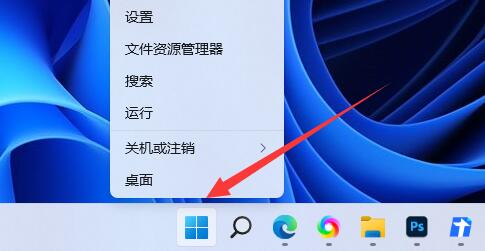
2、如果可以开机的话,右键开始菜单。
3、打开“事件查看器”,进入“Windows日志”,查看是哪里的错误导致的蓝屏。
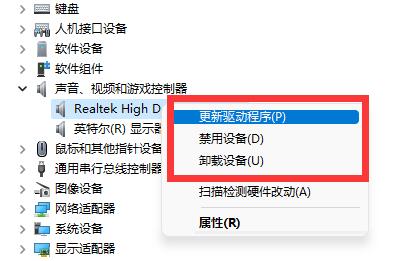
5、如果出现的是应用程序错误,那么卸载该应用程序。
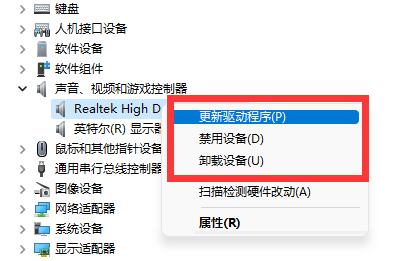
6、如果是驱动程序的错误,那么更新或卸载驱动程序。
方法二
1、如果电源键重启电脑后根本开不了机。
2、那么可能是系统故障了,那就只能重装系统来解决了。
 热门视频
热门视频
 换一批
换一批


