U盘教程 win7教程 win10教程 win11教程

win11系统相机怎么打开 win11系统相机打开方法

发布时间:2022-07-29 作者:admin 来源:石大师官网

  用电脑进行视频聊天时,就需要用到相机功能,但是用户才升级到win11系统,还不清楚怎么打开相机。其实打开方式非常简单,下面就和小编一起来看看吧。

  win11系统相机打开方法

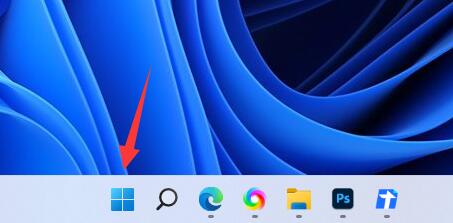
  1、首先点击任务栏最左边的“Windows徽标”,打开其中的“设置”
win11系统相机怎么打开 win11系统相机打开方法

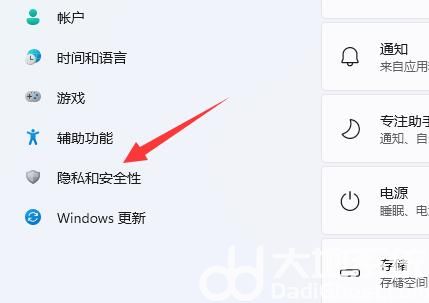
  2、然后点击左下角的“隐私和安全性”,在右边应用权限下找到并打开“相机”

win11系统相机怎么打开 win11系统相机打开方法

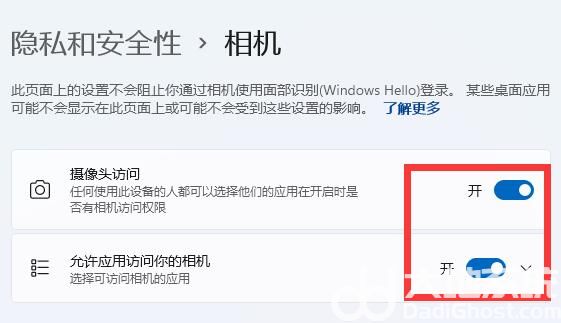
  3、随后开启摄像头访问的两个权限就能使用系统相机了

win11系统相机怎么打开 win11系统相机打开方法

  4、还可以在下面的“相机设备设置”里添加或修改使用的摄像头设备

上一篇:windows11终止代码critical的解决方法 下一篇:win11显示器刷新率怎么调 win11显示器刷新率调整方法
热门视频
换一批
教程排行